

Crear solicitudes de carnets de forma masiva
✅ Disponible para Administradores.
Última actualización: 23 Oct 2025
📚 En este artículo aprenderás cómo crear solicitudes de carnet de manera masiva para varios trabajadores al mismo tiempo. Descubre cómo agilizar el proceso y optimizar la gestión del tiempo al generar múltiples solicitudes en pocos pasos.
-
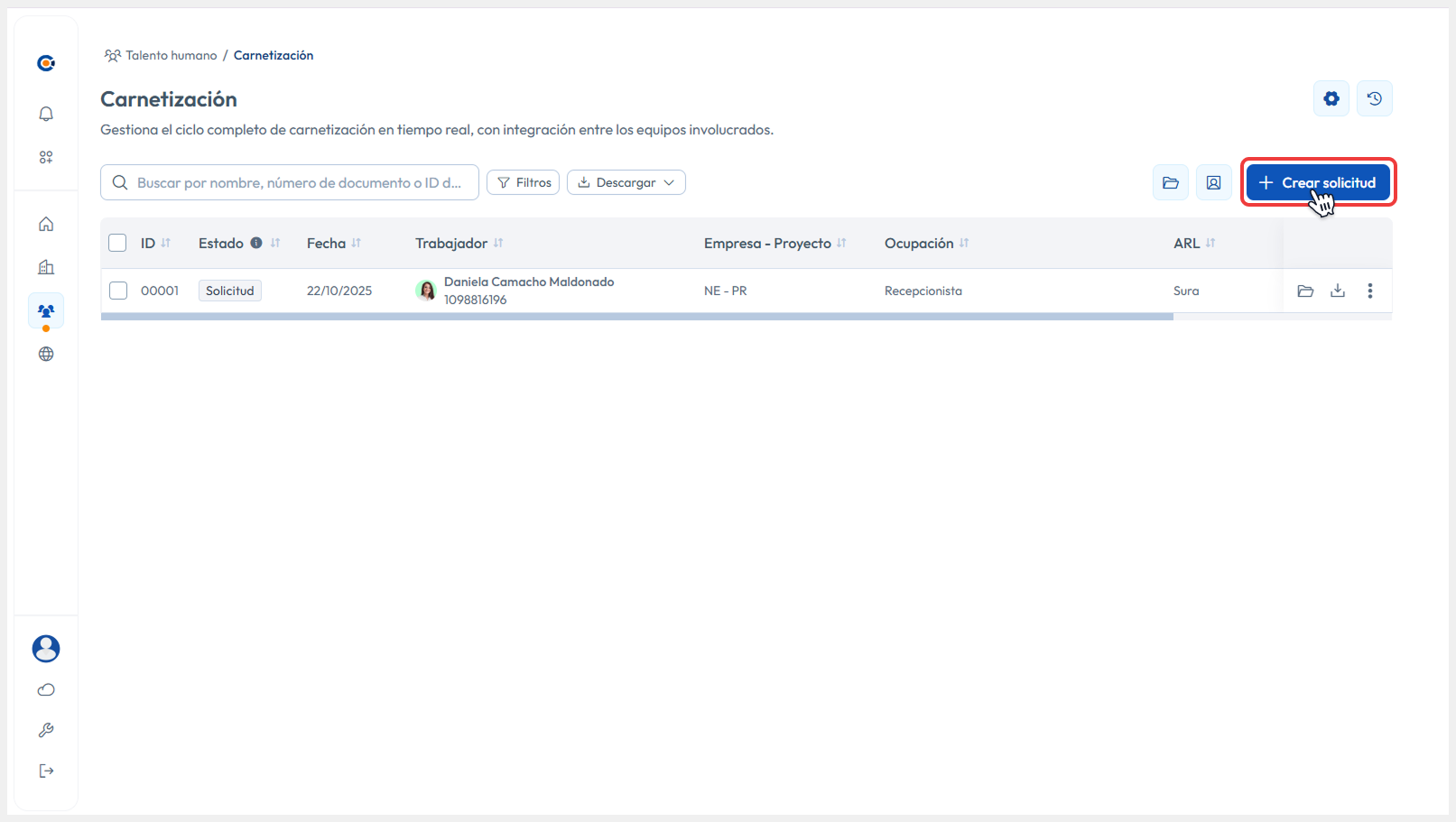
En Carnetización, haz clic en el botón Crear solicitud.
-
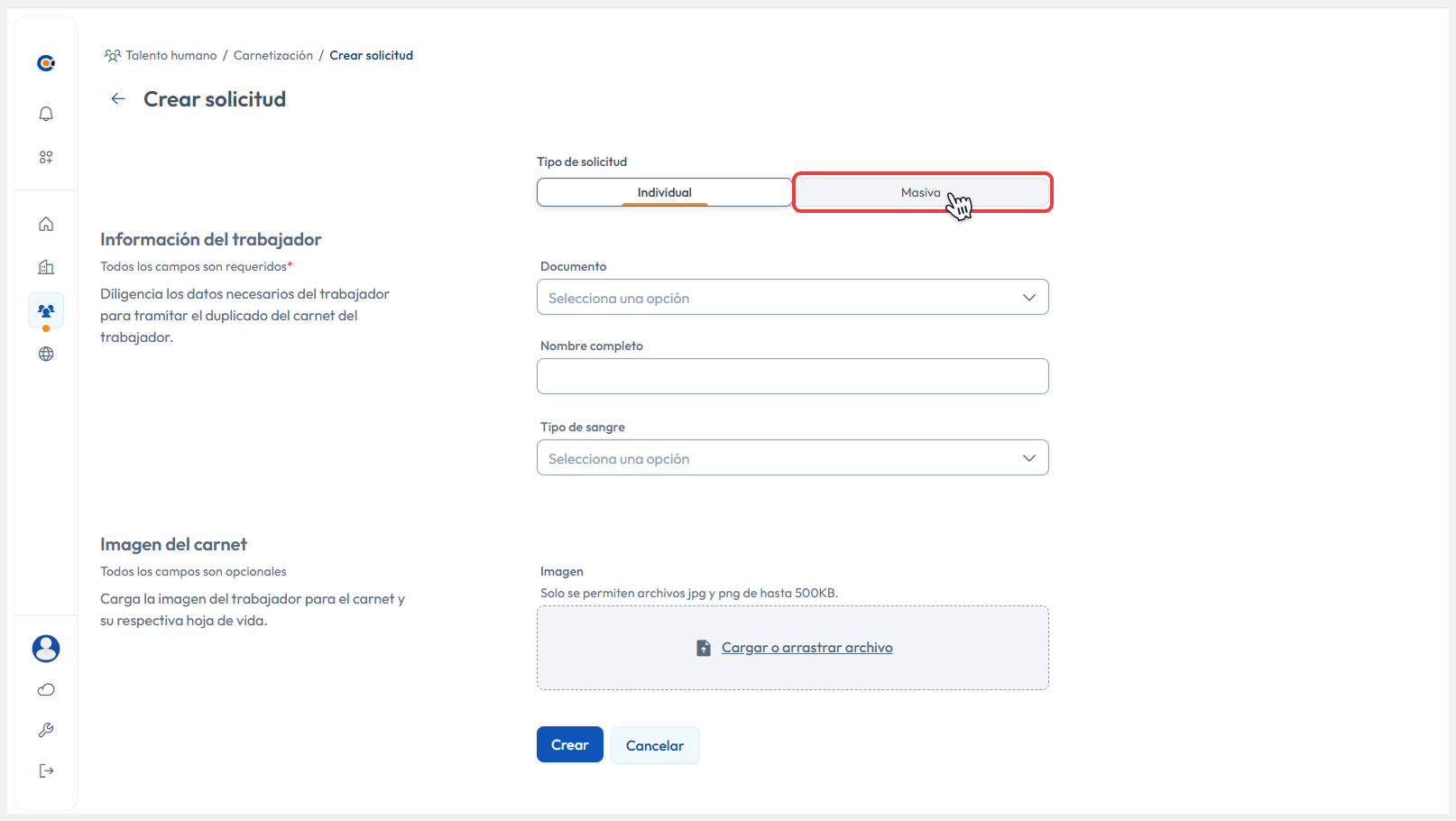
Al ingresar, se mostrará la vista de Crear solicitud, dirígete al campo Tipo de solicitud y selecciona la opción Masiva.
-
En la solicitud masiva, existen tres formas para abarcar la selección de trabajadores, debes realizar al menos una:
-
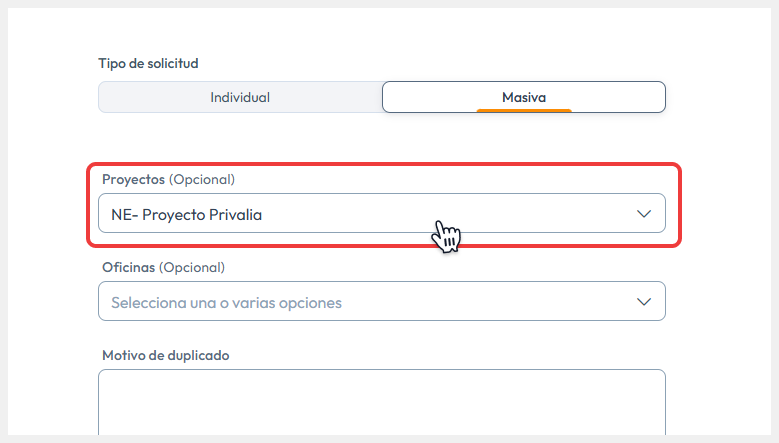
Por proyectos: donde incluye todos los trabajadores asignados según los proyectos que selecciones.
-
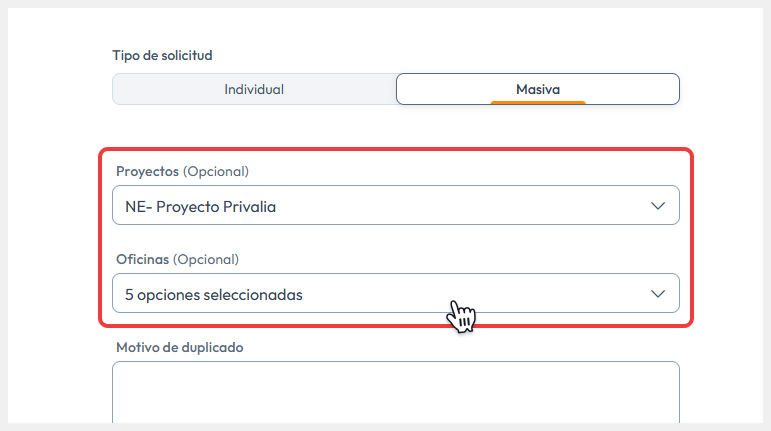
Por oficinas (si aplica al proyecto): donde incluye únicamente a los trabajadores que pertenezcan a las oficinas seleccionadas. En este caso, los proyectos funcionarán solo como un filtro para las oficinas.
-
Por carga adicional personalizada: donde debes descargar el formato, completar los campos necesarios y cargarlo para crear solicitudes masivas sin limitarte a proyectos u oficinas.
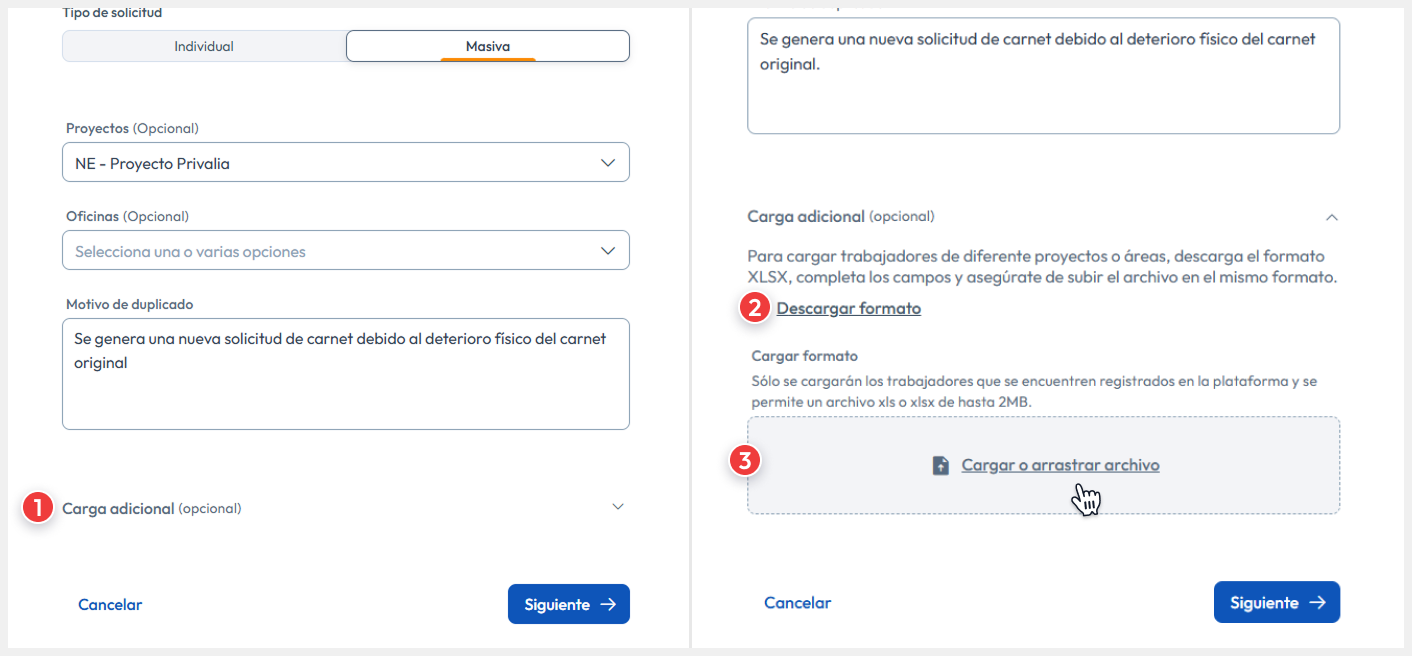
-
-
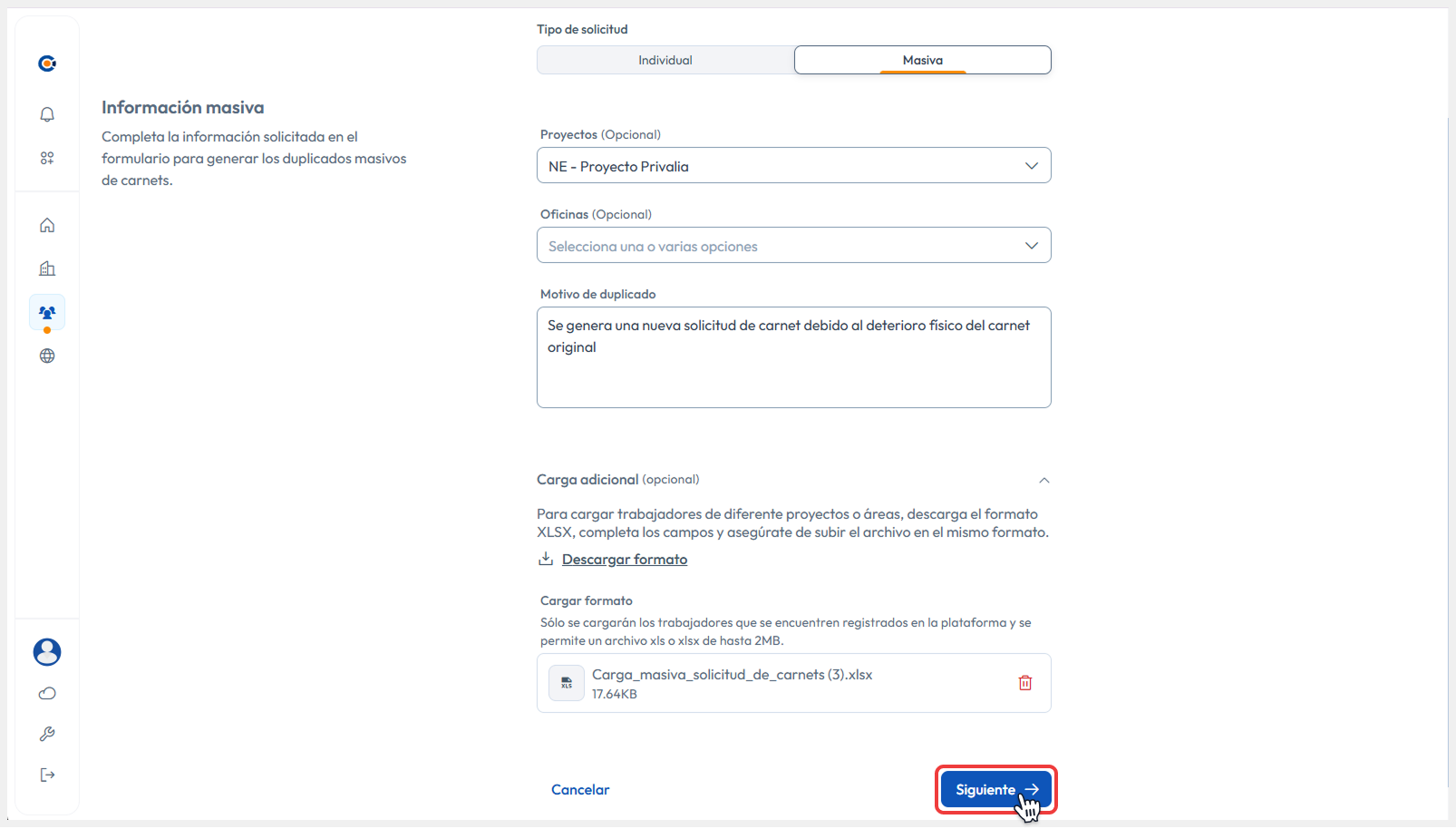
Cuando hayas realizado la selección y/o carga de los trabajadores, haz clic en Siguiente para pasar a la verificación de los registros.
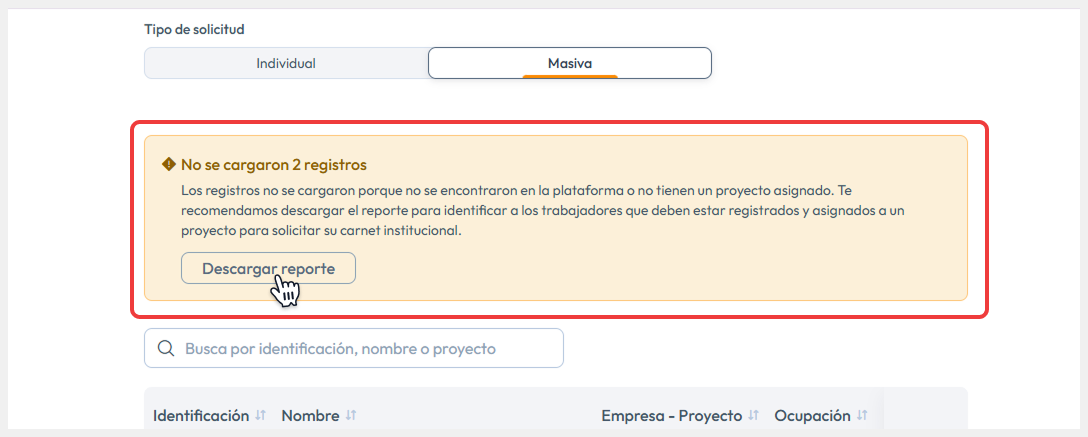
Si al cargar los trabajadores aparece este mensaje de advertencia, significa que algunos usuarios no se procesaron porque no están registrados, no son trabajadores o no están asignados a un proyecto. Descarga el reporte para conocer la razón específica de cada registro.
-
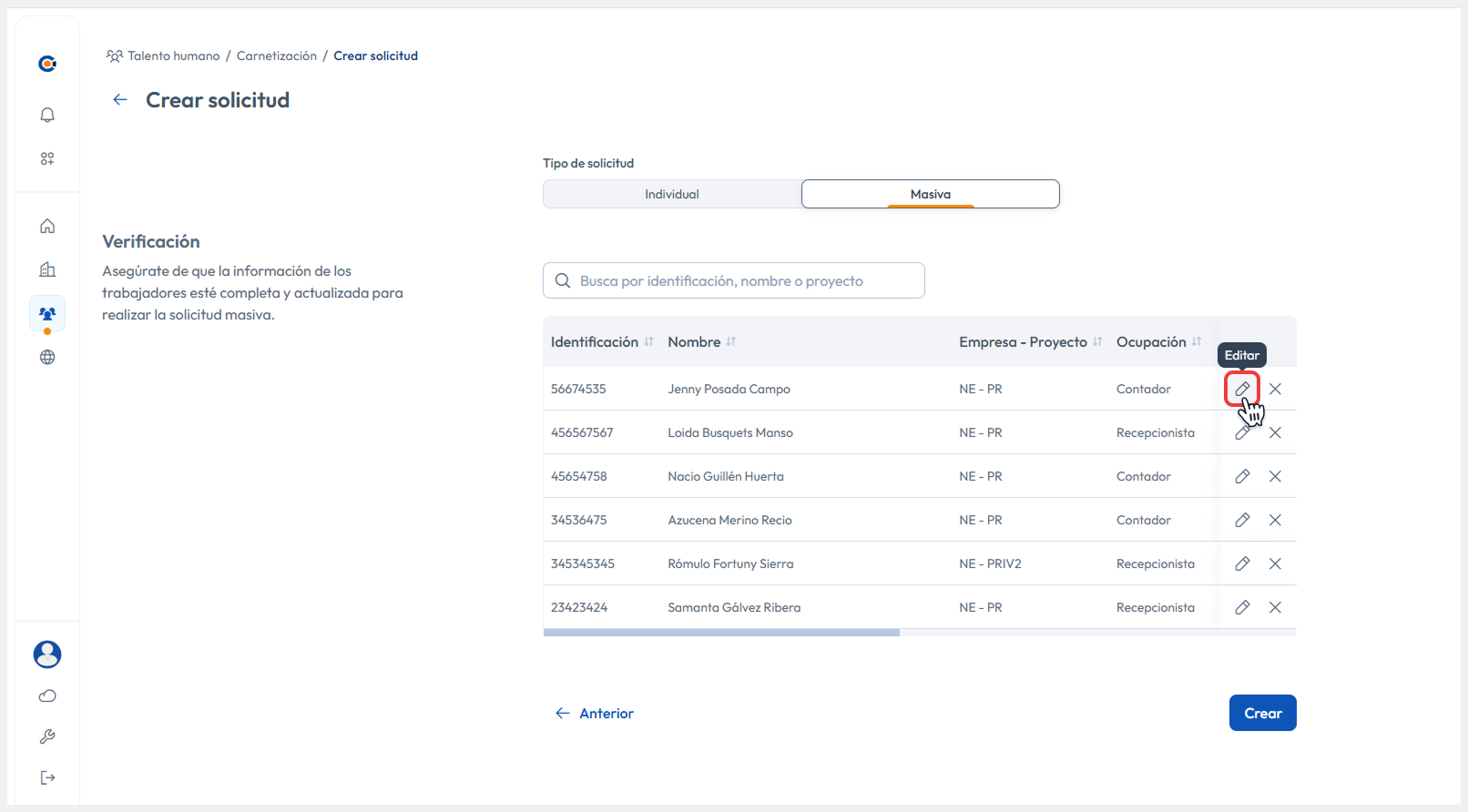
En la verificación, revisa cuidadosamente la información de los trabajadores seleccionados o cargados en el paso anterior. Puedes modificar o eliminar registros innecesarios.
-
Editar información del trabajador
-
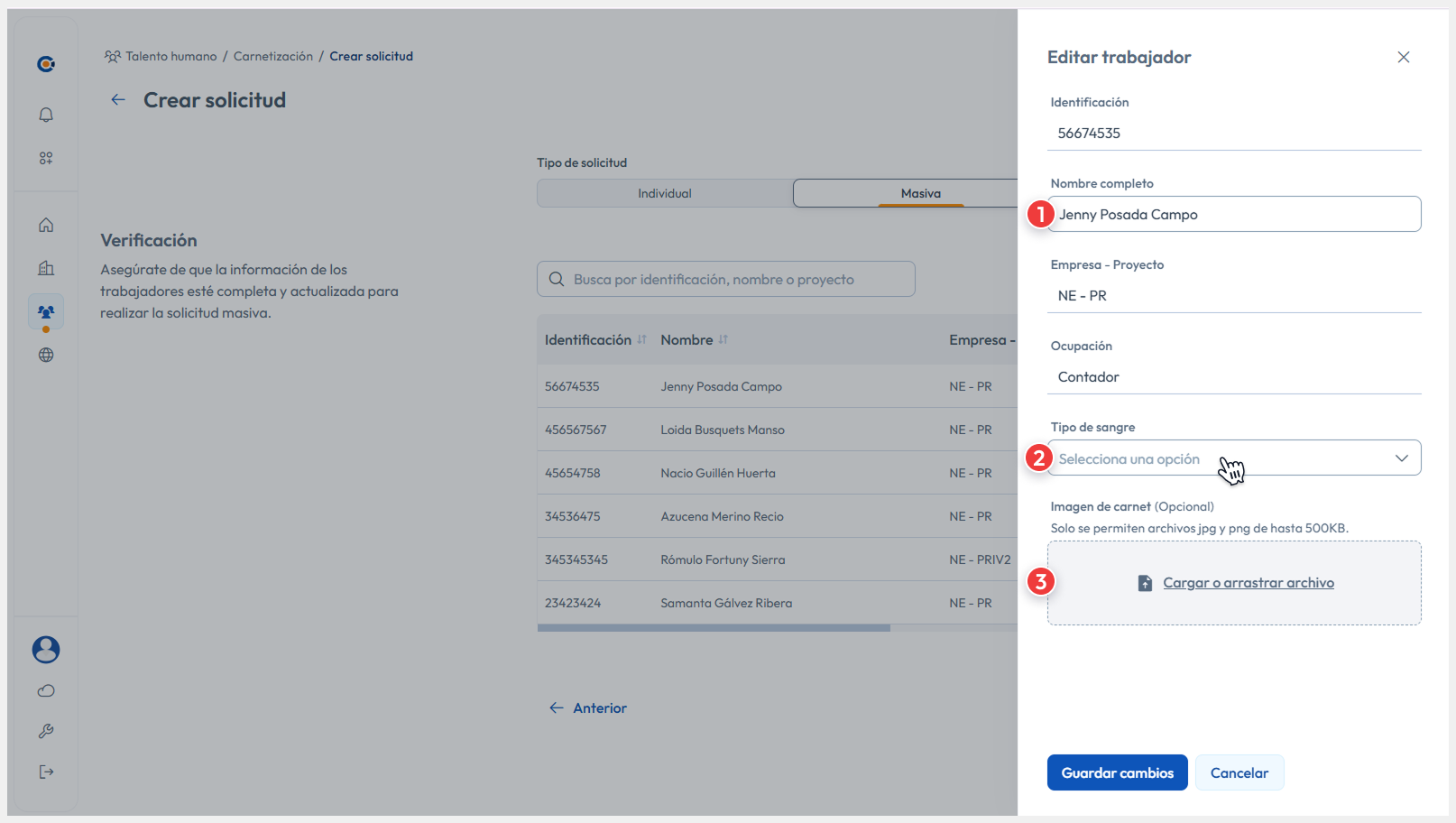
Dirígete a la columna de acciones del trabajador que requieras editar y haz clic en el botón Editar.
-
Añade los datos que hagan falta o realiza las ediciones requeridas en la información del trabajador.
-
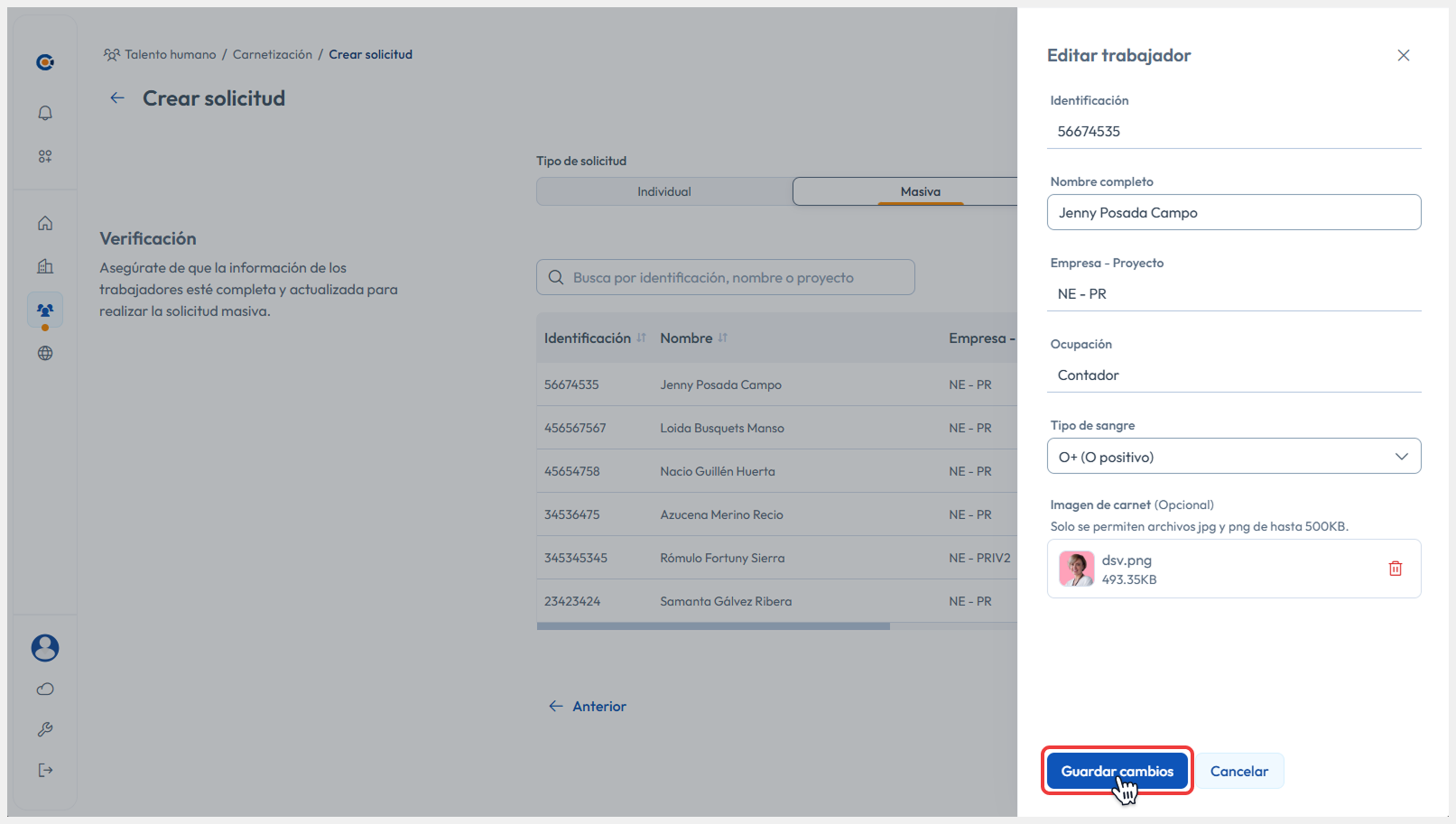
Una vez completados los cambios, haz clic en Guardar cambios para actualizar las modificaciones en el registro.
-
-
Eliminar o descartar a un trabajador
-
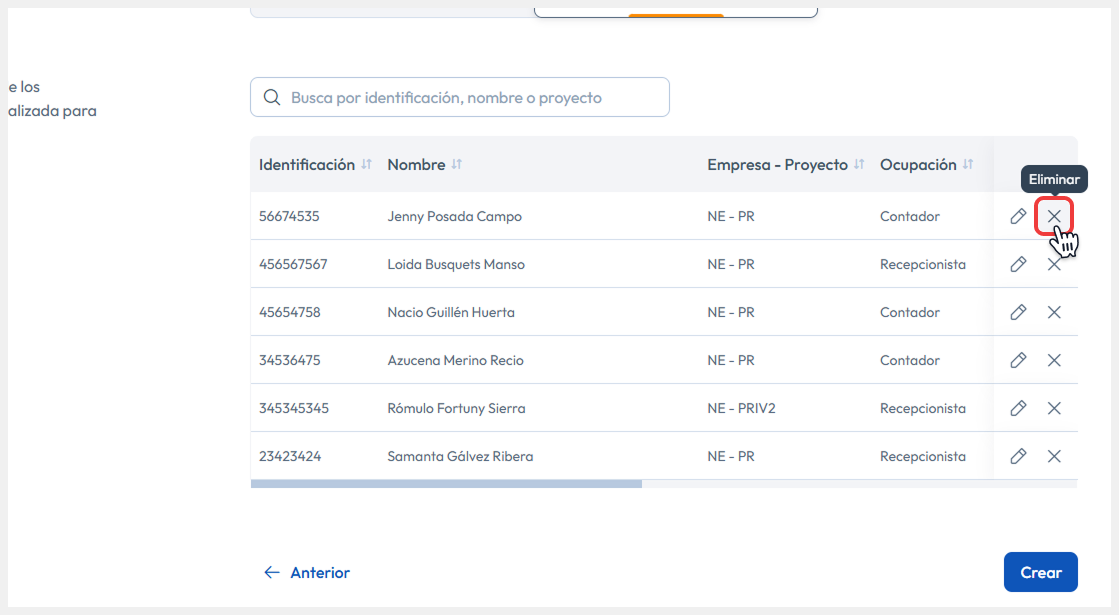
Dirigete a la columna de acciones del trabajador que desees remover y haz clic en el botón Eliminar para que este sea removido de la tabla.
-
-
-
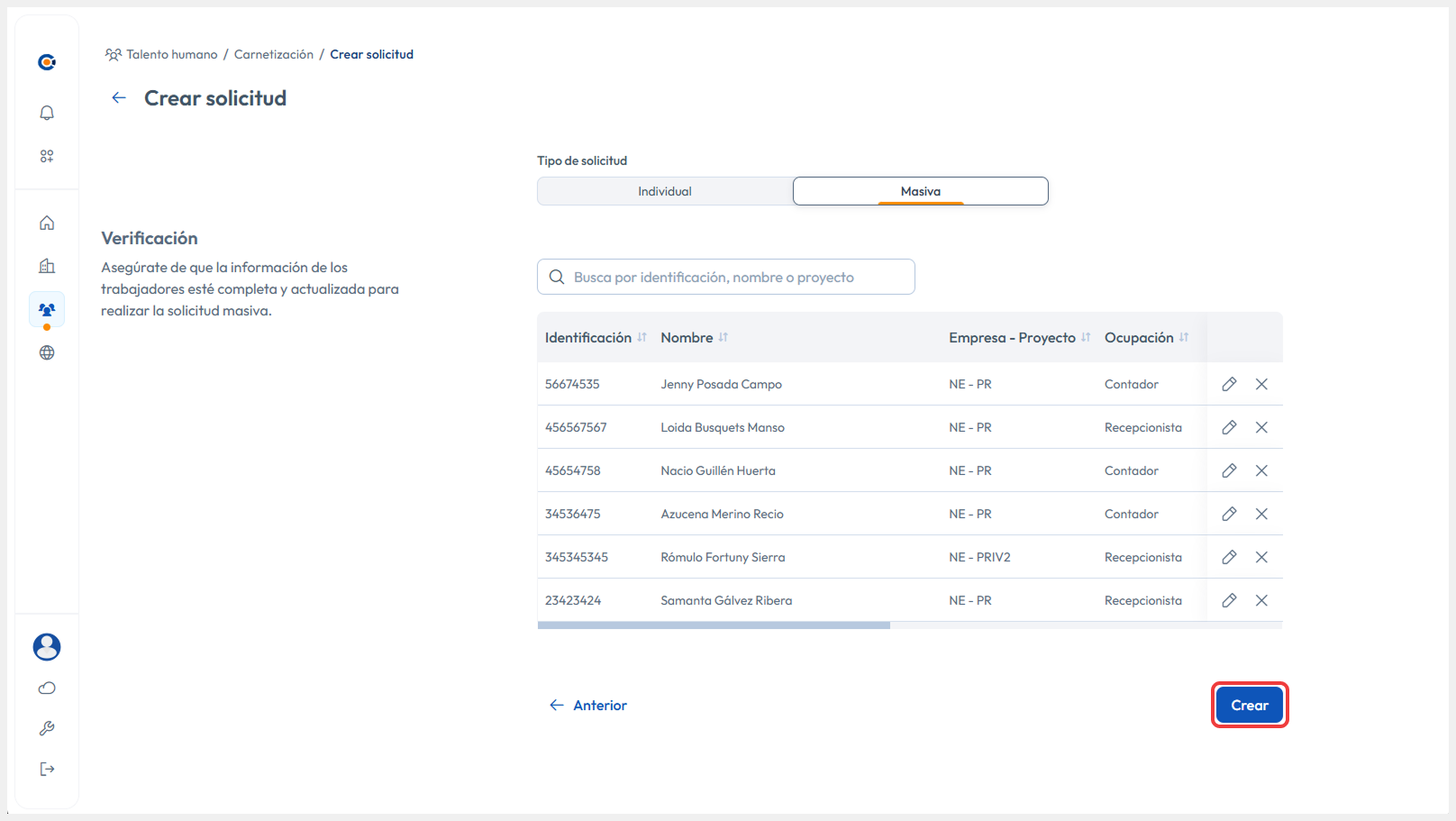
Una vez que hayas verificado y confirmado que los datos de los trabajadores seleccionados son correctos, haz clic en el botón Crear para generar las solicitudes de carnets respectivas.
-
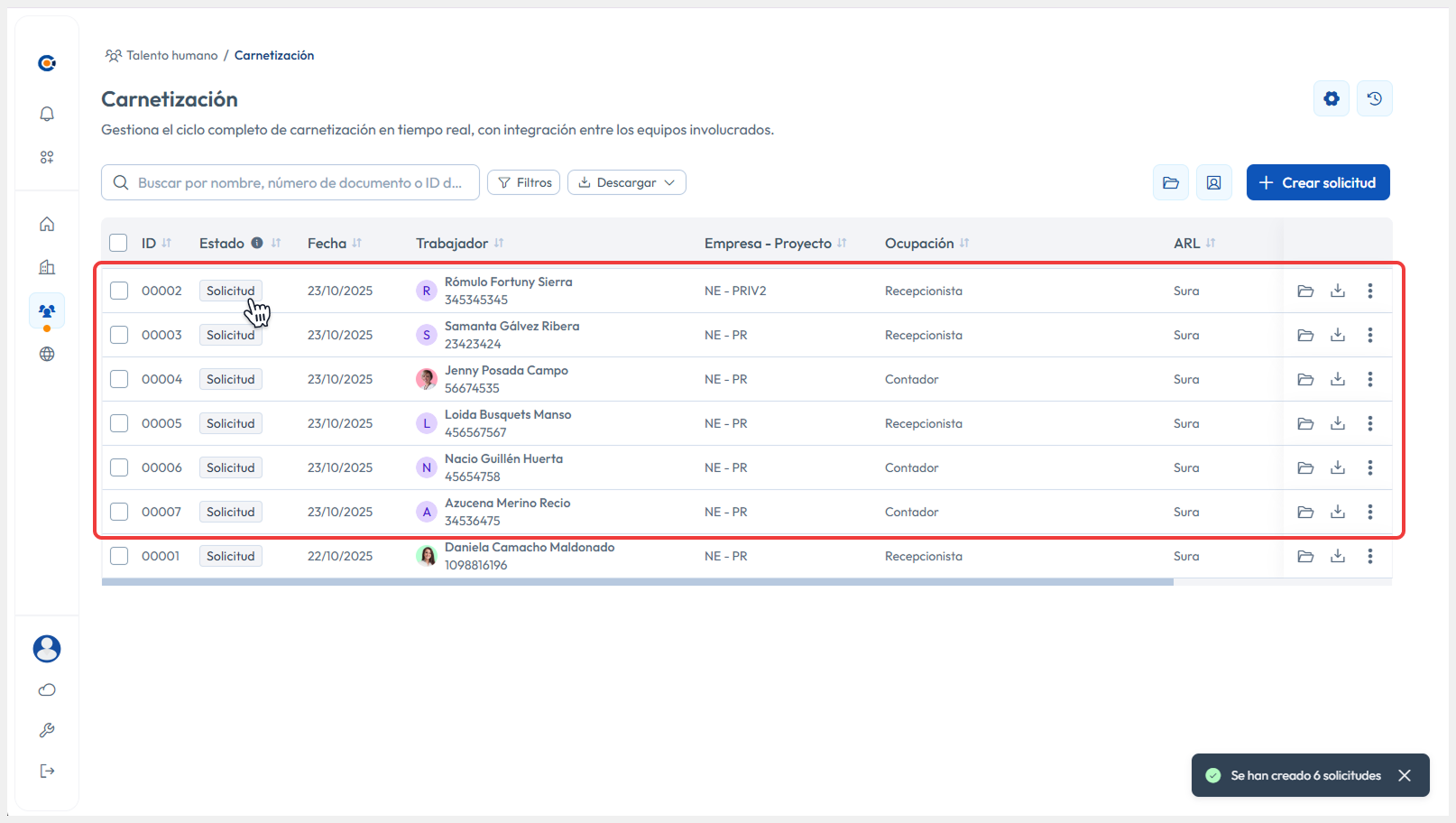
¡Y listo! Con estos pasos habrás creado las solicitudes masivas para tus trabajadores y podrás visualizarlas en la tabla principal de Carnetización.
Si necesitas gestionar una sola solicitud de carnet, consulta el artículo Crear una solicitud de carnet individual, donde te explicamos el proceso paso a paso para realizar solicitudes individuales.