
Descargar los archivos generados en Carnetización
✅ Disponible para Administradores.
Última actualización: 20 Nov 2025
📚 En este artículo conocerás cómo descargar los diferentes tipos de archivos disponibles en el módulo de Carnetización. Encontrarás pasos detallados para cada opción, de manera que puedas obtener los archivos que necesitas de forma sencilla y rápida.
¿Qué archivos puedo descargar?
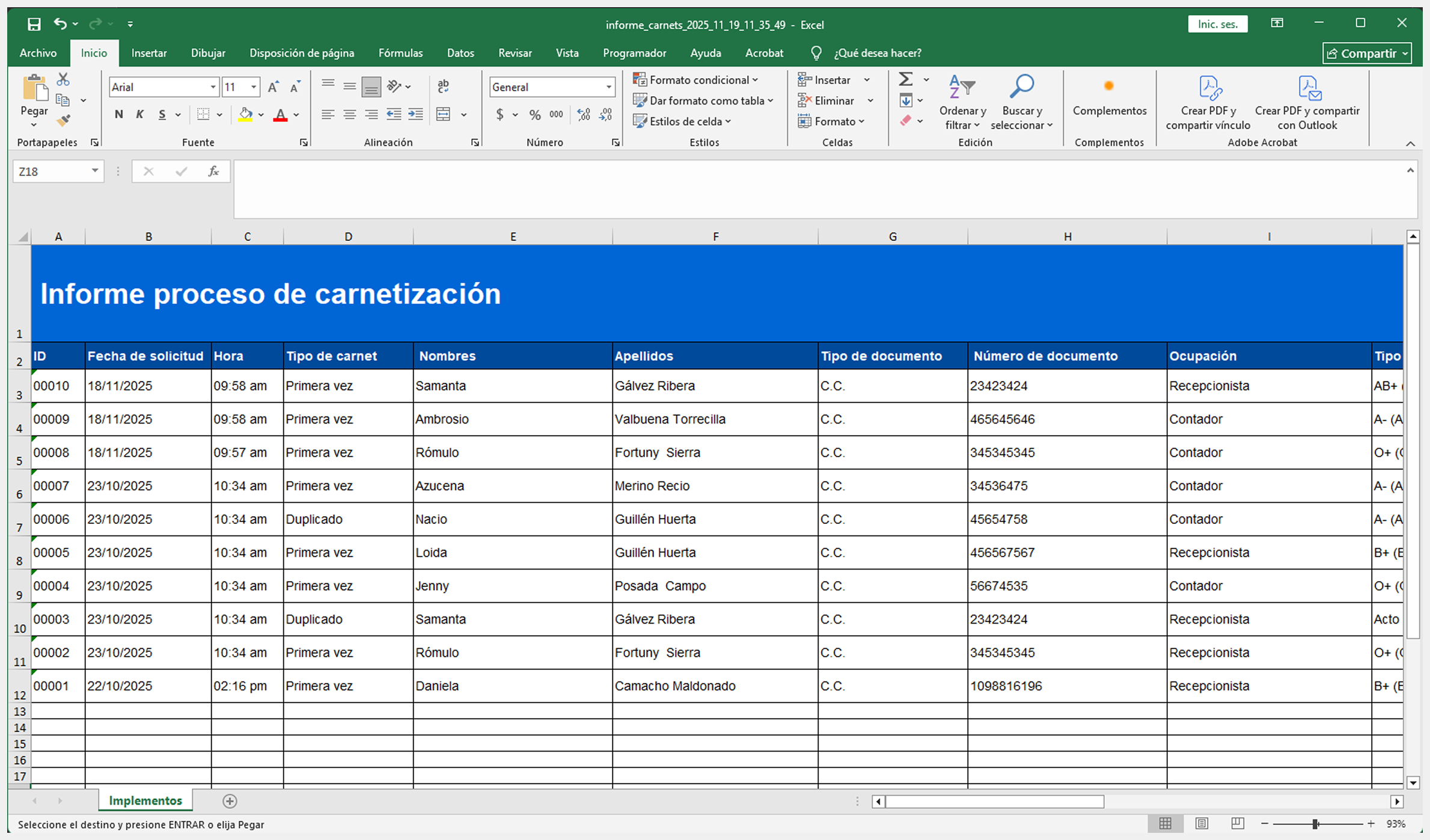
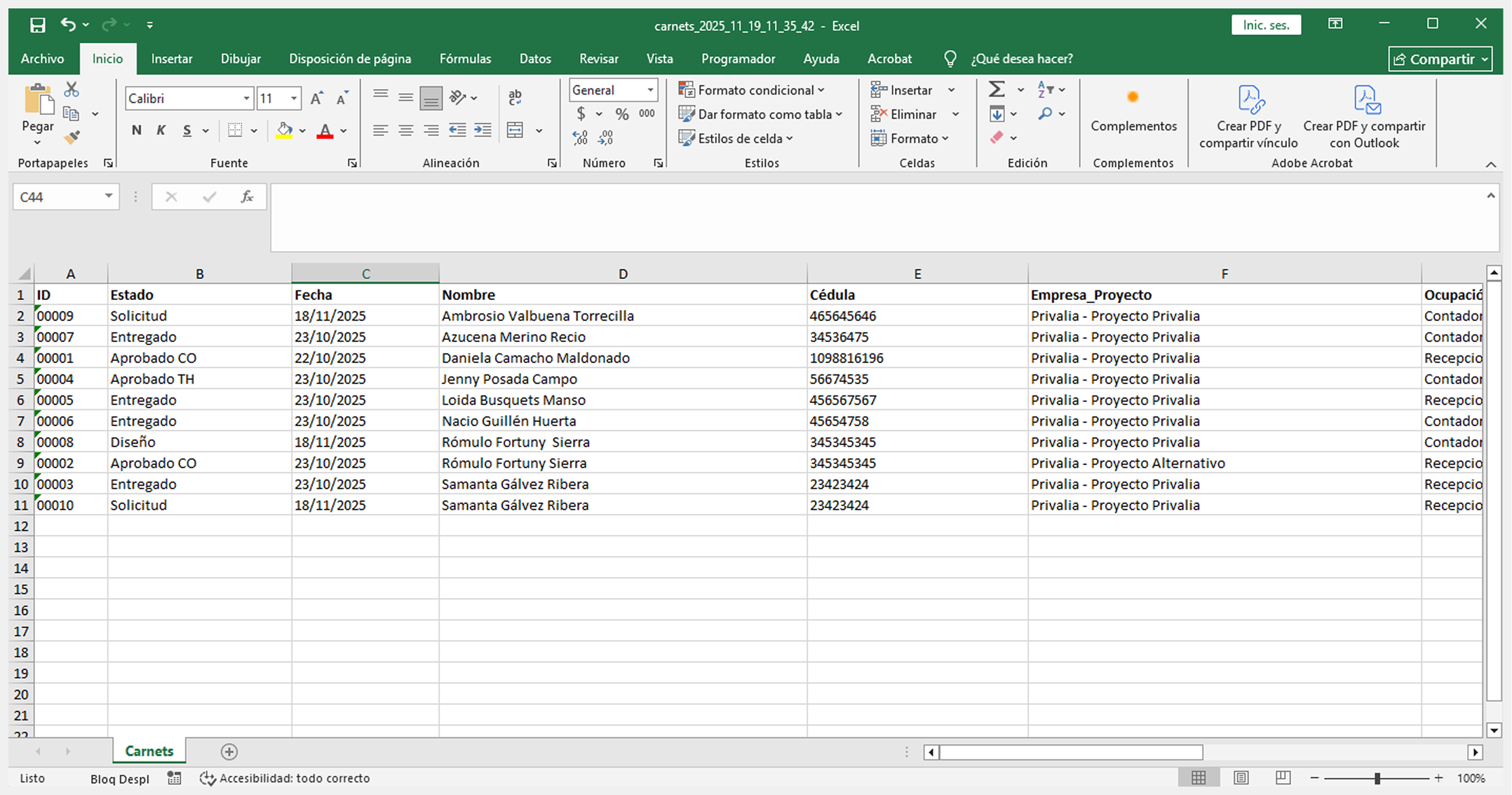
Sección titulada “¿Qué archivos puedo descargar?”- Excel: Copia exacta de los registros de solicitudes realizadas hasta la fecha en formato Excel. Ideal para generar informes o métricas.
- Archivos: Descarga masiva de documentos de trabajadores cuyas solicitudes estén en estado Entregado. Ideal para recolectar las imágenes frontal y posterior del carnet, junto con la respectiva acta de entrega.
- Reporte: Informe exclusivo para el rol de Comunicaciones, que permite hacer seguimiento de carnets generados, incluyendo datos de carnets impresos, duplicados y más.
Descargar Excel
Sección titulada “Descargar Excel”-
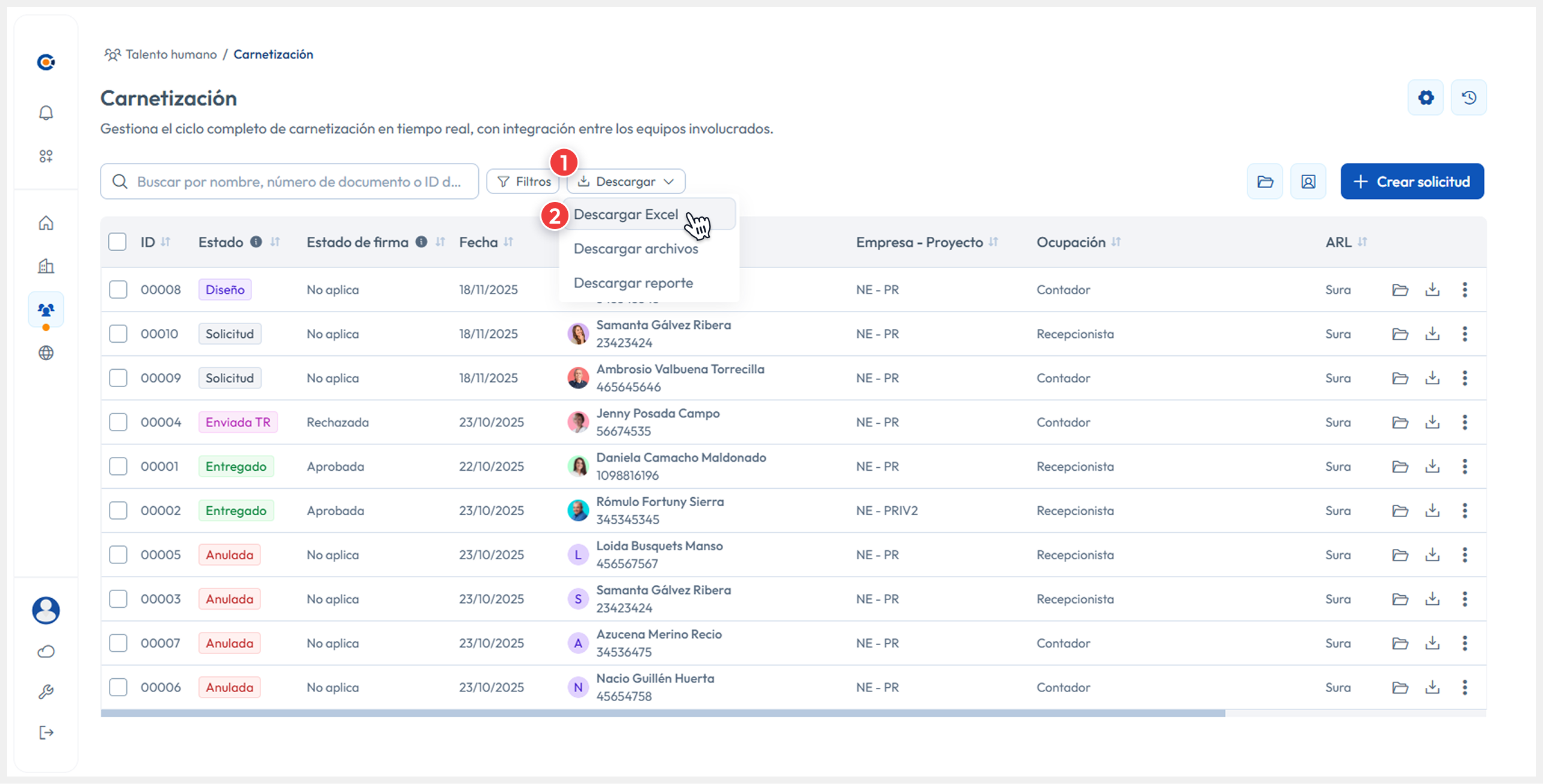
Haz clic en el botón Descargar > Descargar Excel
-
Se descargará el Excel con los datos visualizados en la tabla de Carnetización.
Descargar archivos
Sección titulada “Descargar archivos”-
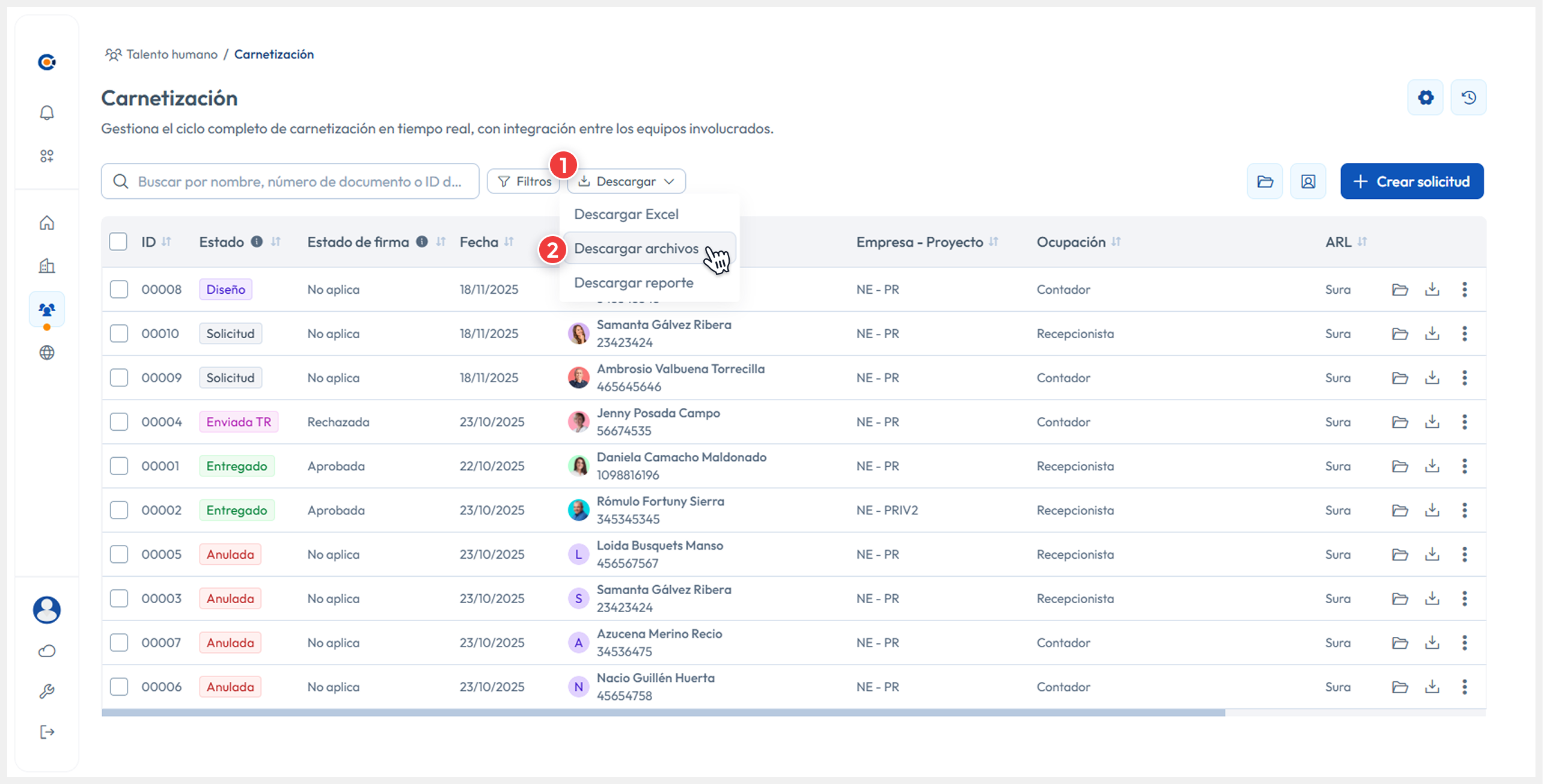
Para descargar de forma masiva, Haz clic en el botón Descargar > Descargar archivos. También puedes descargar un archivo específico haciendo clic en el botón Descargar en la fila correspondiente a la solicitud.
-
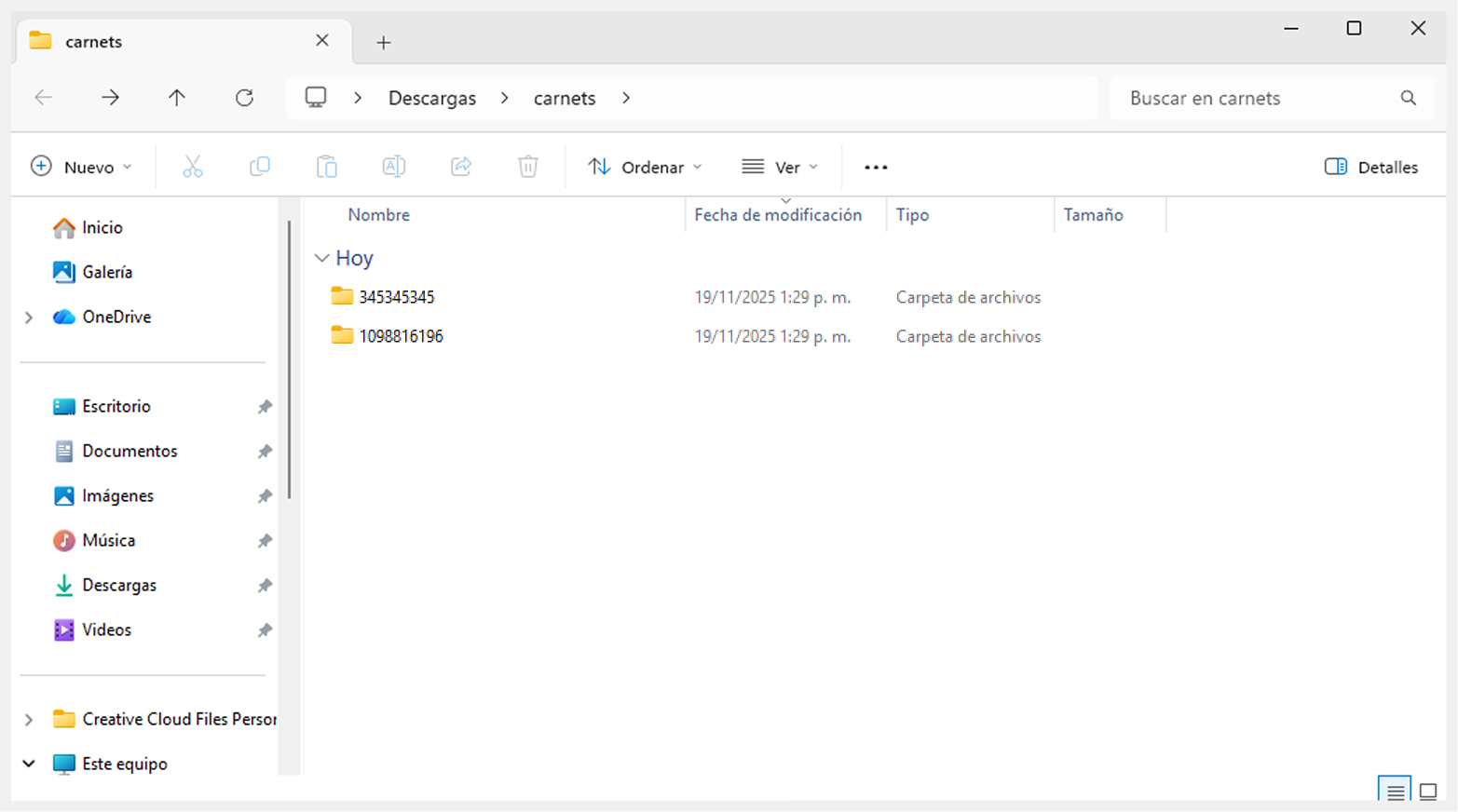
Se descargará un archivo ZIP llamado Carnets que contiene carpetas individuales para cada trabajador con solicitud finalizada con sus documentos.
Descargar reporte
Sección titulada “Descargar reporte”-
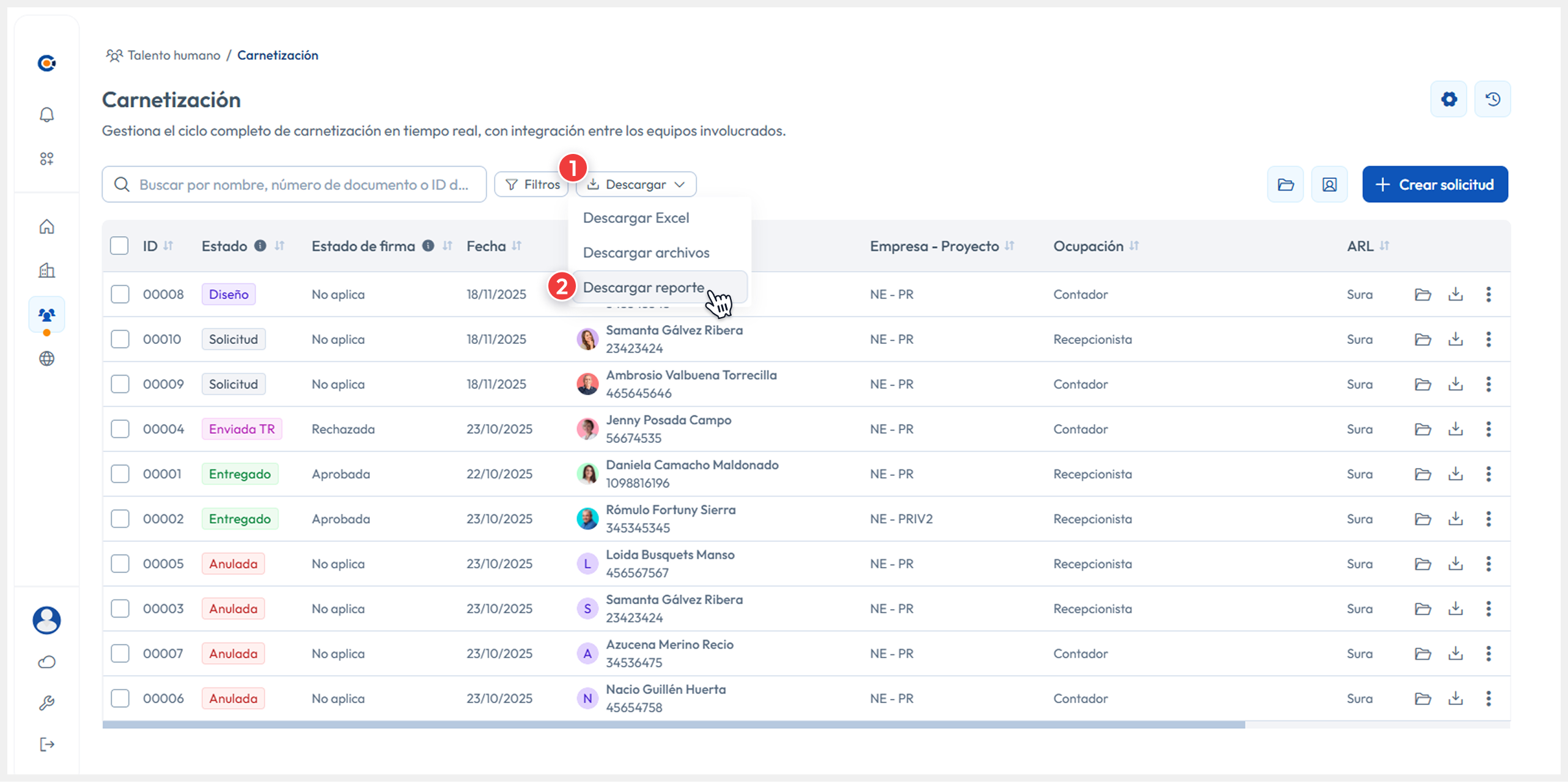
Para descargar de forma masiva, haz clic en el botón Descargar > Descargar reporte.
-
Se descargará el Excel con los datos correspondientes en la tabla de Carnetización.