

Revisar solicitudes de carnet de forma masiva - Talento humano
✅ Disponible para Administradores.
Última actualización: 11 Nov 2025
📚 En este artículo aprenderás a revisar y gestionar de forma masiva las solicitudes de carnet, con opciones para aprobar, enviar y entregar a auditoría, entregar al trabajador o rechazar de manera secuencial, facilitando un proceso ágil y eficiente para la revisión y entrega rápida de carnets.
-
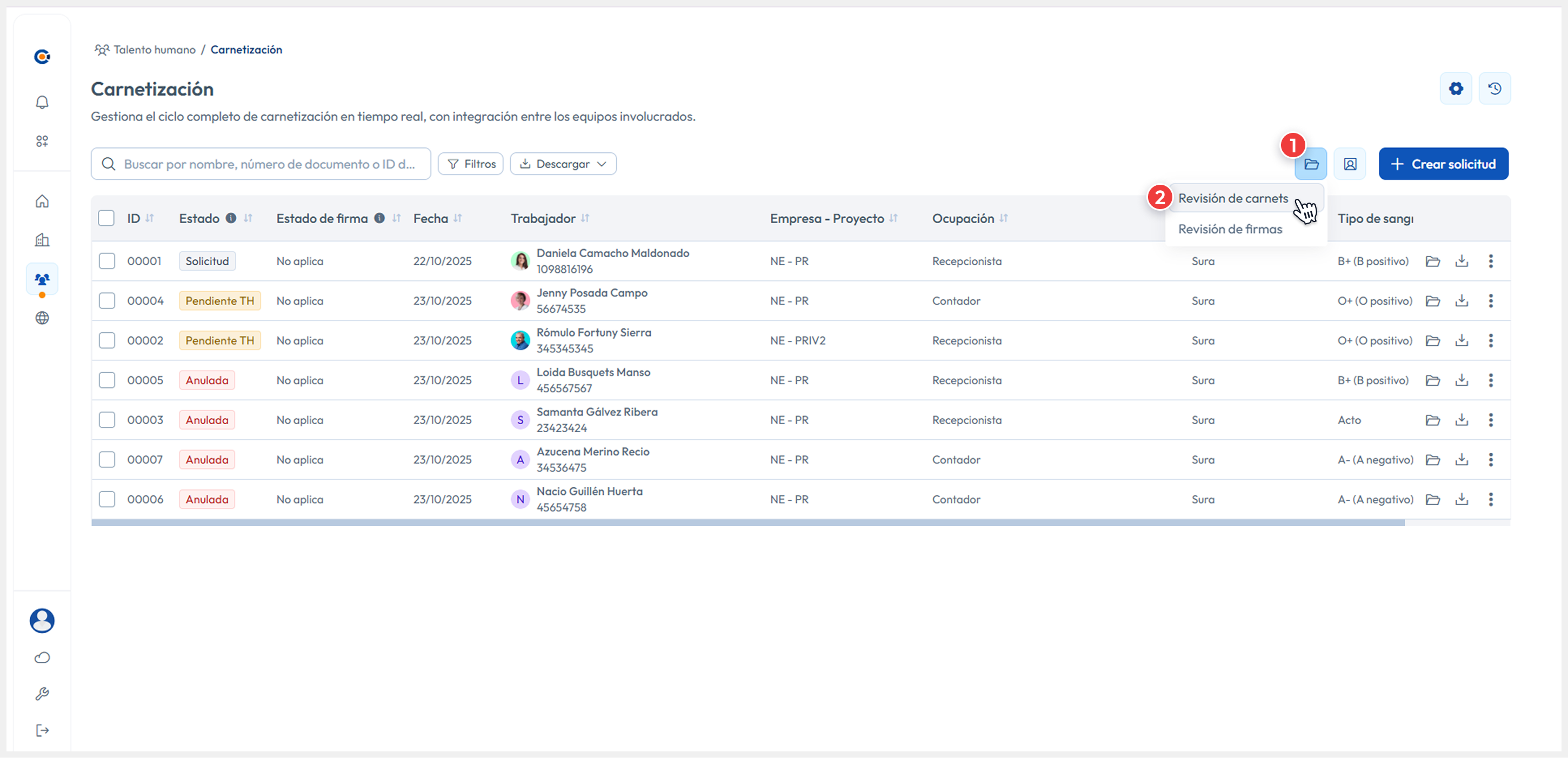
En Carnetización, en la parte superior de la pantalla, haz clic en el botón Revisión general y selecciona la opción de Revisión de carnets.
-
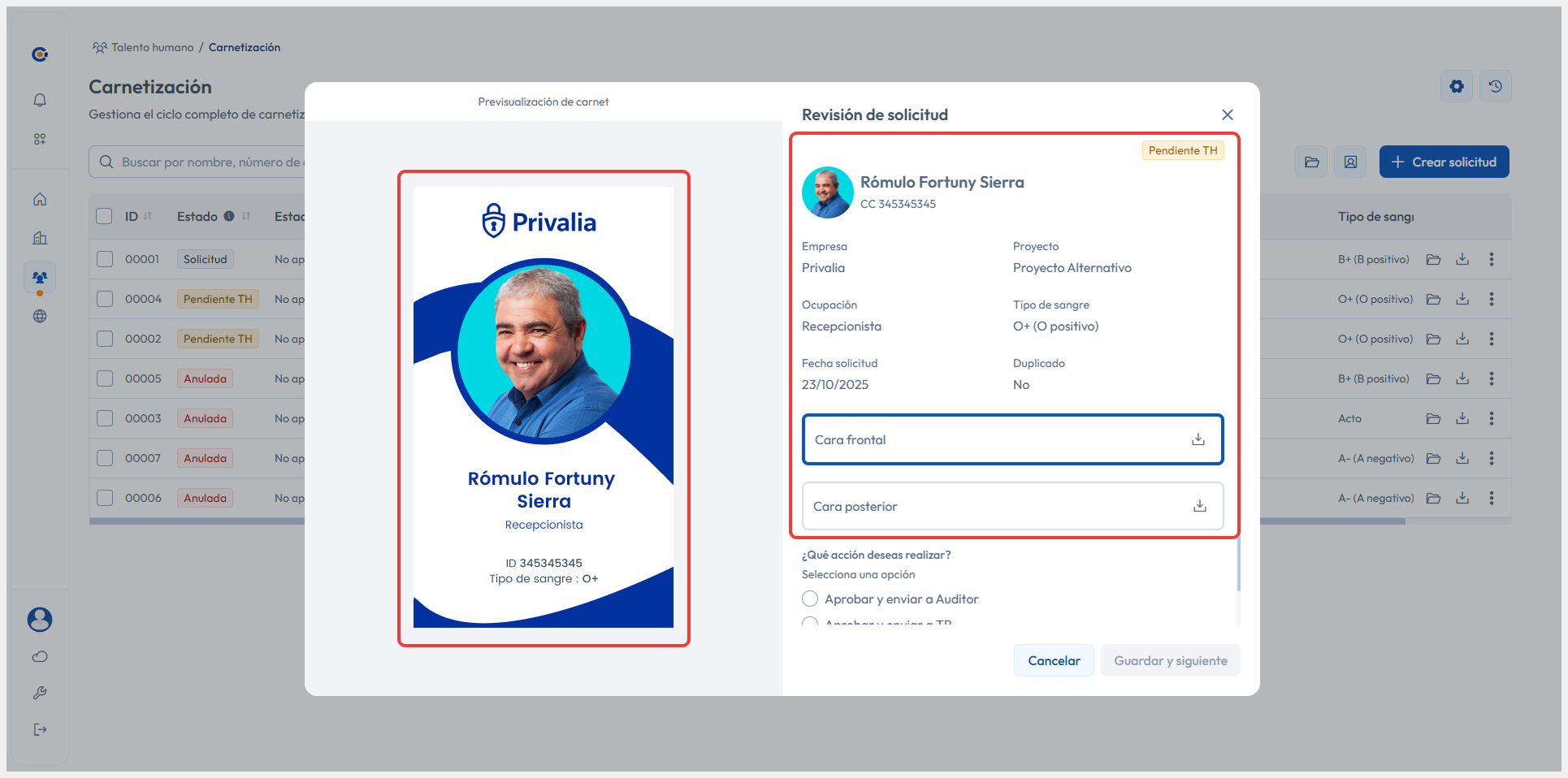
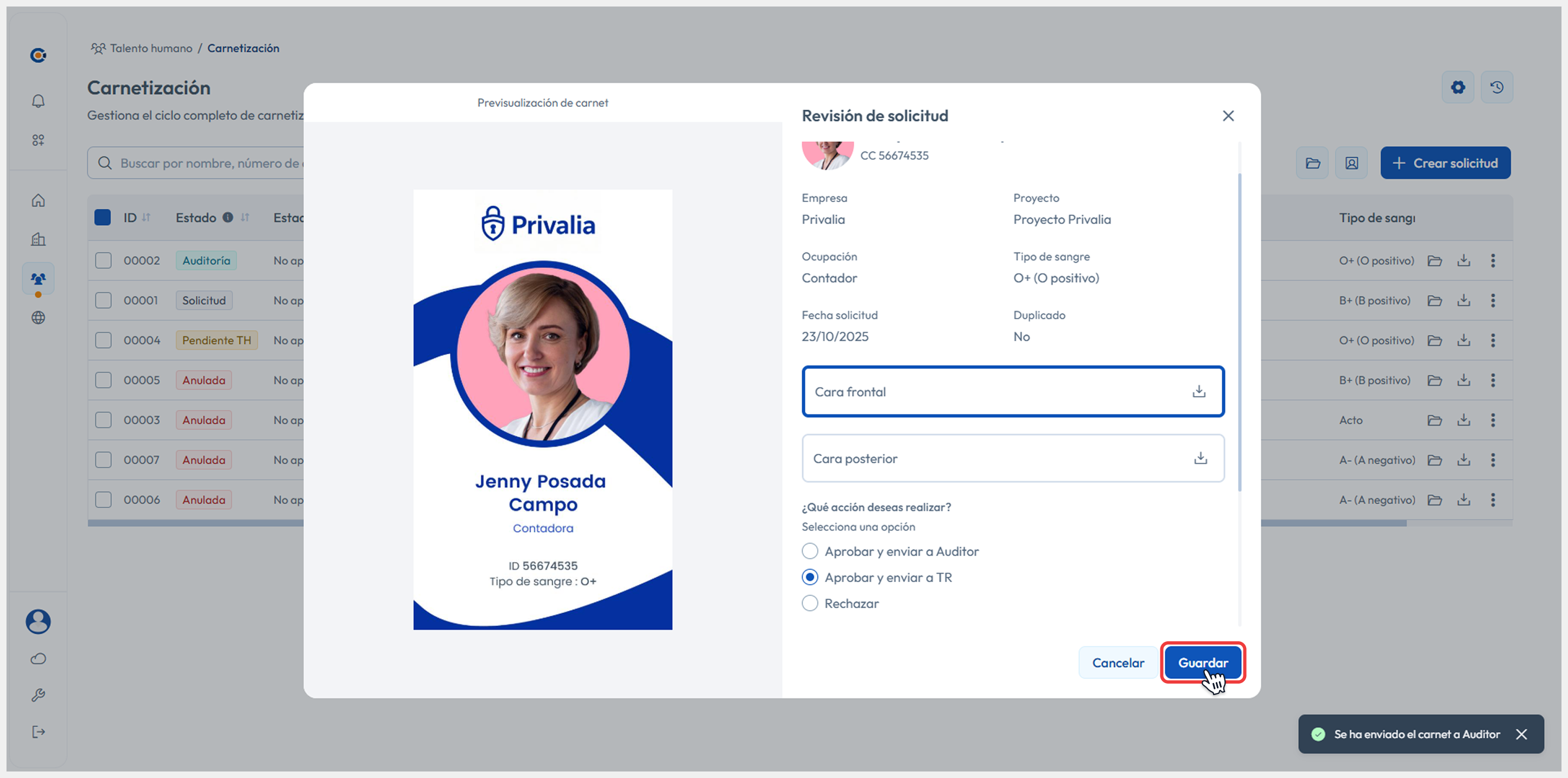
Inmediatamente se abrirá una ventana modal con todas las solicitudes que se encuentren en estado Pendiente TH al momento. Revisa cada solicitud, comparando la información de la solicitud con la del carnet cargado, asegurándote de que los datos coincidan tanto en la vista frontal como posterior para tu aprobación.
-
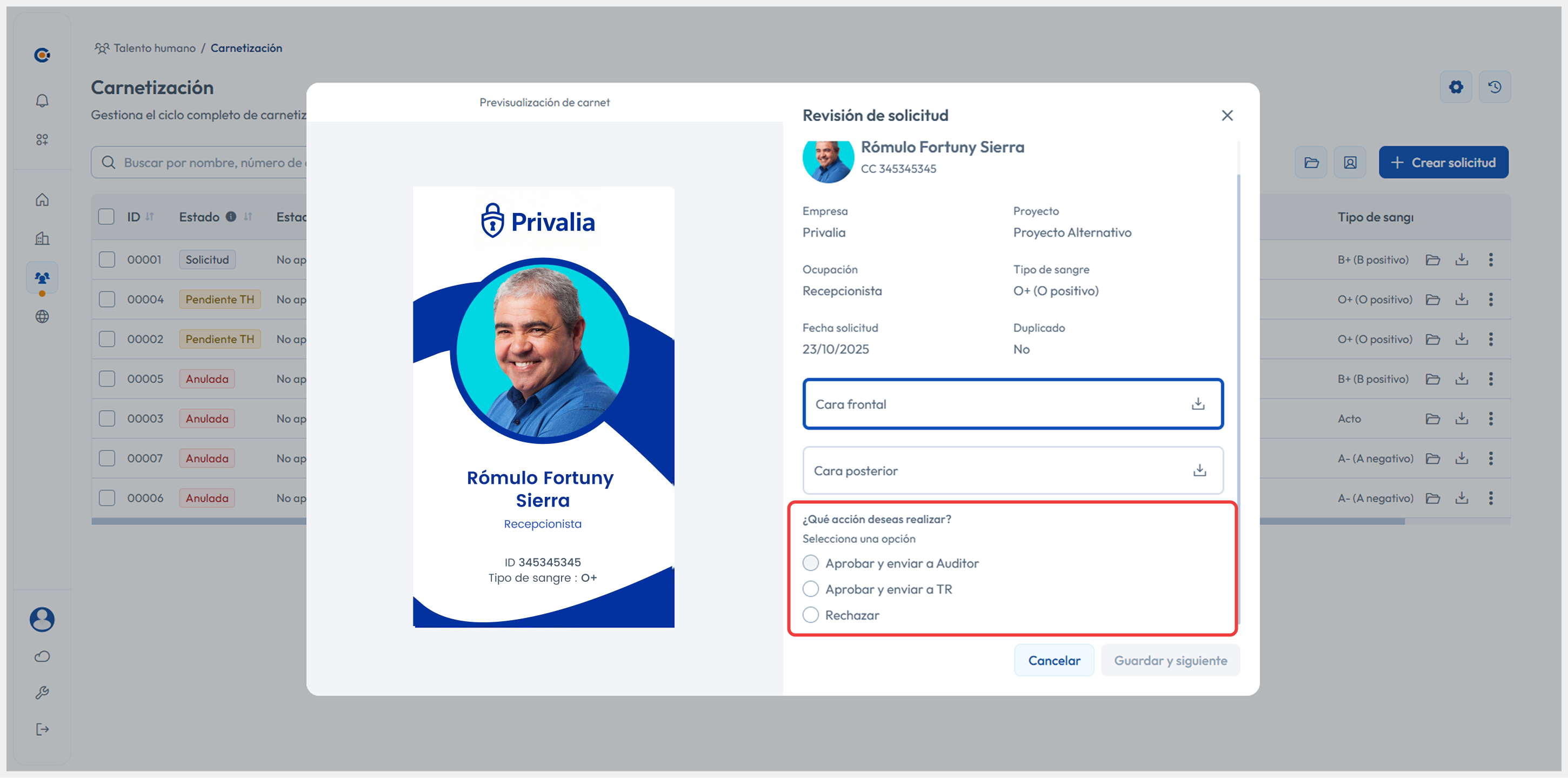
Una vez verificada la informacion, debes elegir una de las tres opciones disponibles en la revisión:
-
Aprobar y enviar a Auditor: Al seleccionar esta opción, la solicitud será enviada a revisión del Auditor designado, quien verificará y aprobará la entrega formal del carnet al trabajador. Una vez aprobada, se enviará automaticamente el acta de entrega al Trabajador para que sea firmada la entrega gestionada por el Auditor.
-
Aprobar y enviar a TR: Al seleccionar esta opción, aprobarás directamente el carnet y su entrega al trabajador. Al aprobar, se enviará automáticamente el acta de entrega para que el trabajador la firme tras su entrega.
-
Rechazar: Al seleccionar esta opción, rechazas el diseño entregado del carnet ingresando un motivo de rechazo. El carnet regresará a su estado inicial Solicitud, para que se reinicie el proceso y se cargue nuevamente el carnet con los ajustes de la observación registrada.
-
-
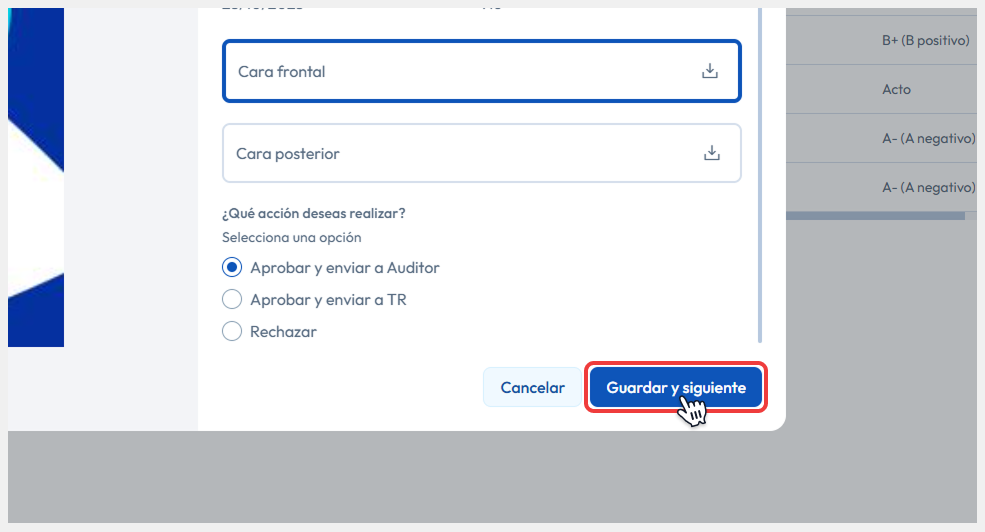
Cuando estés seguro de la opción seleccionada, haz clic en Guardar y siguiente para registrar la revisión y avanzar a la siguiente solicitud pendiente.
-
Tras revisar cada solicitud, la siguiente aparecerá automáticamente para su revisión. Continúa con el proceso hasta finalizar todas. Al completar la última revisión, haz clic en Guardar para registrar los cambios.
-
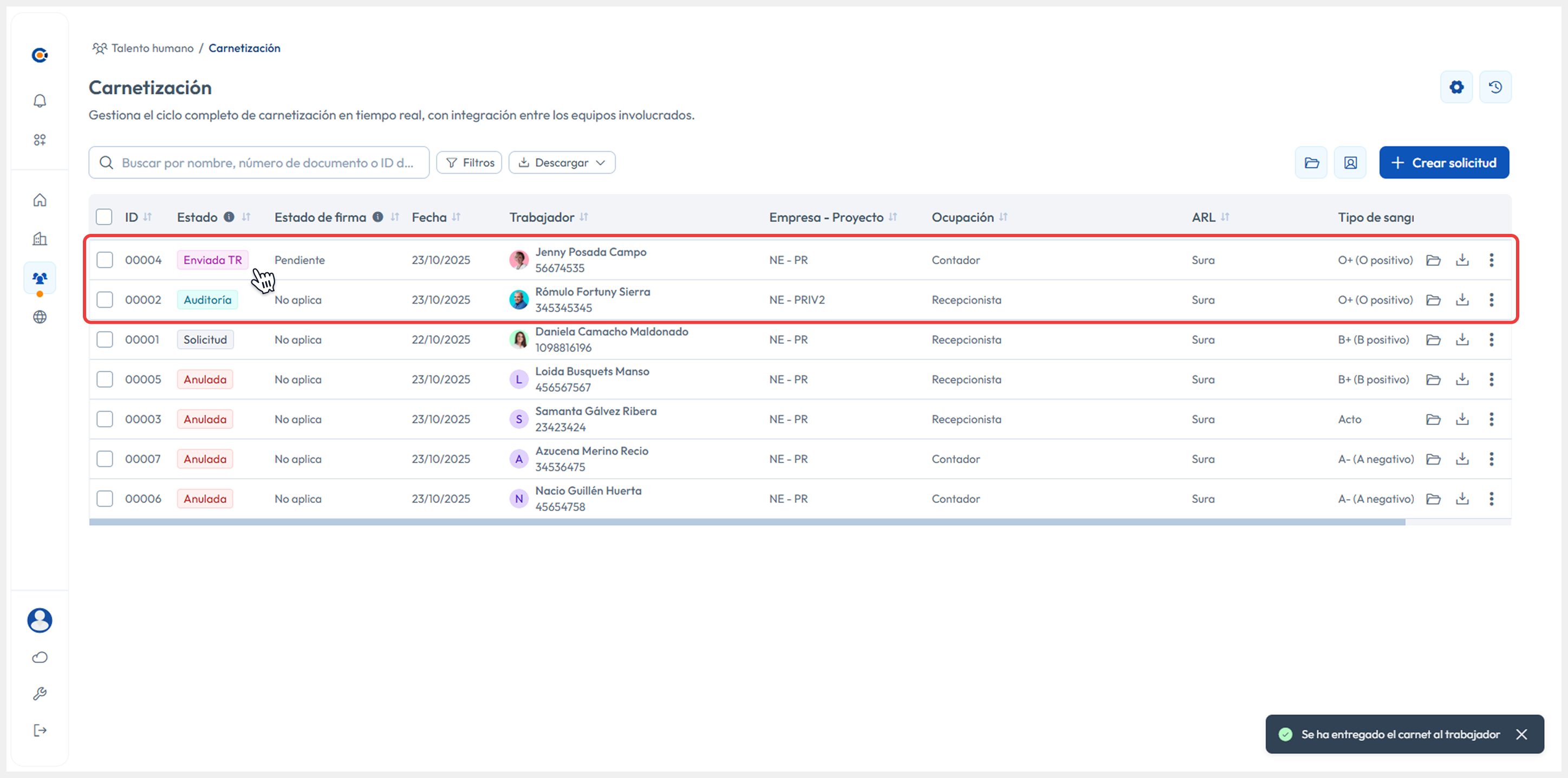
¡Y listo! Con estos pasos habrás revisado exitosamente todas las solicitudes pendientes de revisión TH y podrás ver el cambio de estado en la tabla principal de Carnetización, según la opción que seleccionaste.
-
Si rechazas, el estado volverá a Solicitud.
-
Si envías al trabajador, el estado cambiará a Enviada TR.
-
Si envías al auditor, el estado cambiará a Auditoría.
-
Si necesitas gestionar la revisión de una sola solicitud, puedes consultar el artículo que explica cómo Revisar una solicitud de carnet individidual, donde te explicamos el proceso paso a paso para realizar una revisión individual.