
Cargar la cara frontal del carnet
✅ Disponible para Administradores.
Última actualización: 28 Oct 2025
📚 Aprende a cargar fácilmente la imagen de perfil y la cara frontal del carnet de los trabajadores, una acción esencial para identificar en tiempo real los carnets que han completado su diseño y han iniciado la etapa de revisión, facilitando su control y seguimiento a lo largo del proceso.
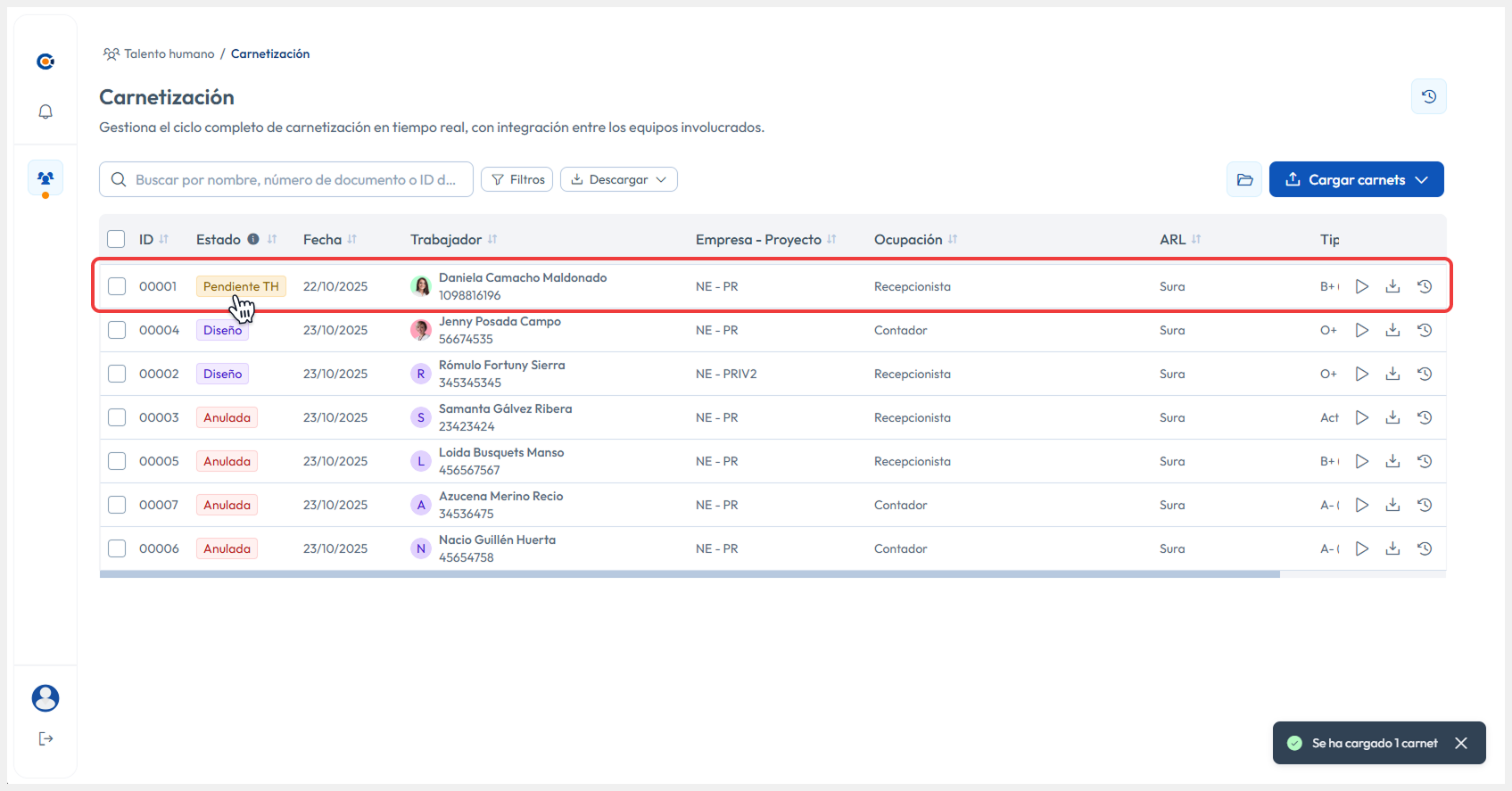
Antes de comenzar, verifica que la solicitud esté en estado Diseño, ya que solo las solicitudes en este estado pueden cargar las imágenes correctamente.
-
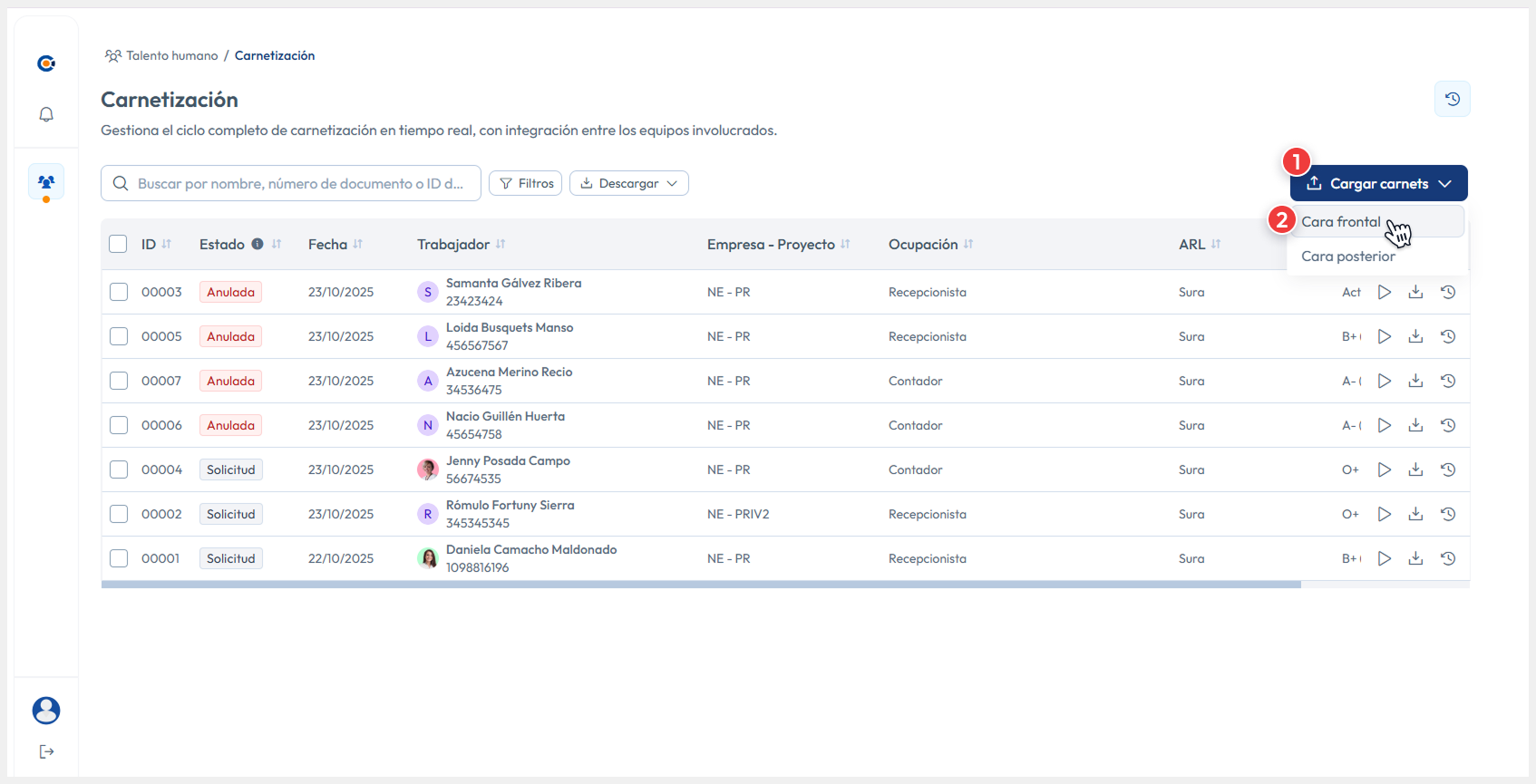
En Carnetización, dirígete al lado derecho de la pantalla haciendo clic en el botón Cargar carnets y luego selecciona la opción Cara frontal.
-
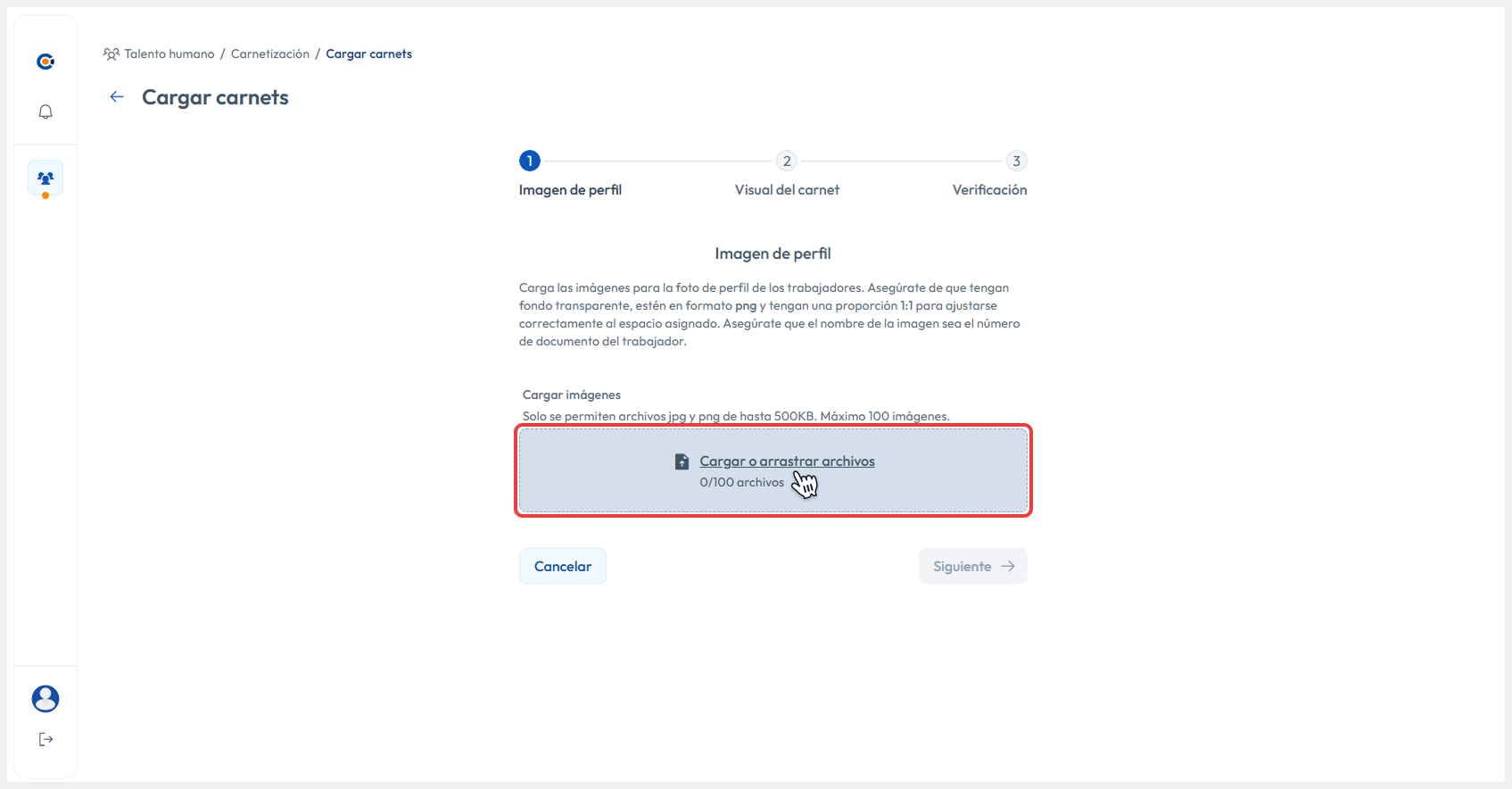
Visualizarás el primer paso, que consiste en cargar las imágenes de perfil de los carnets que vas a procesar. Haz clic en el área de carga y selecciona los archivos correspondientes, que deben estar nombrados previamente con el documento del trabajador asignado a la solicitud.
-
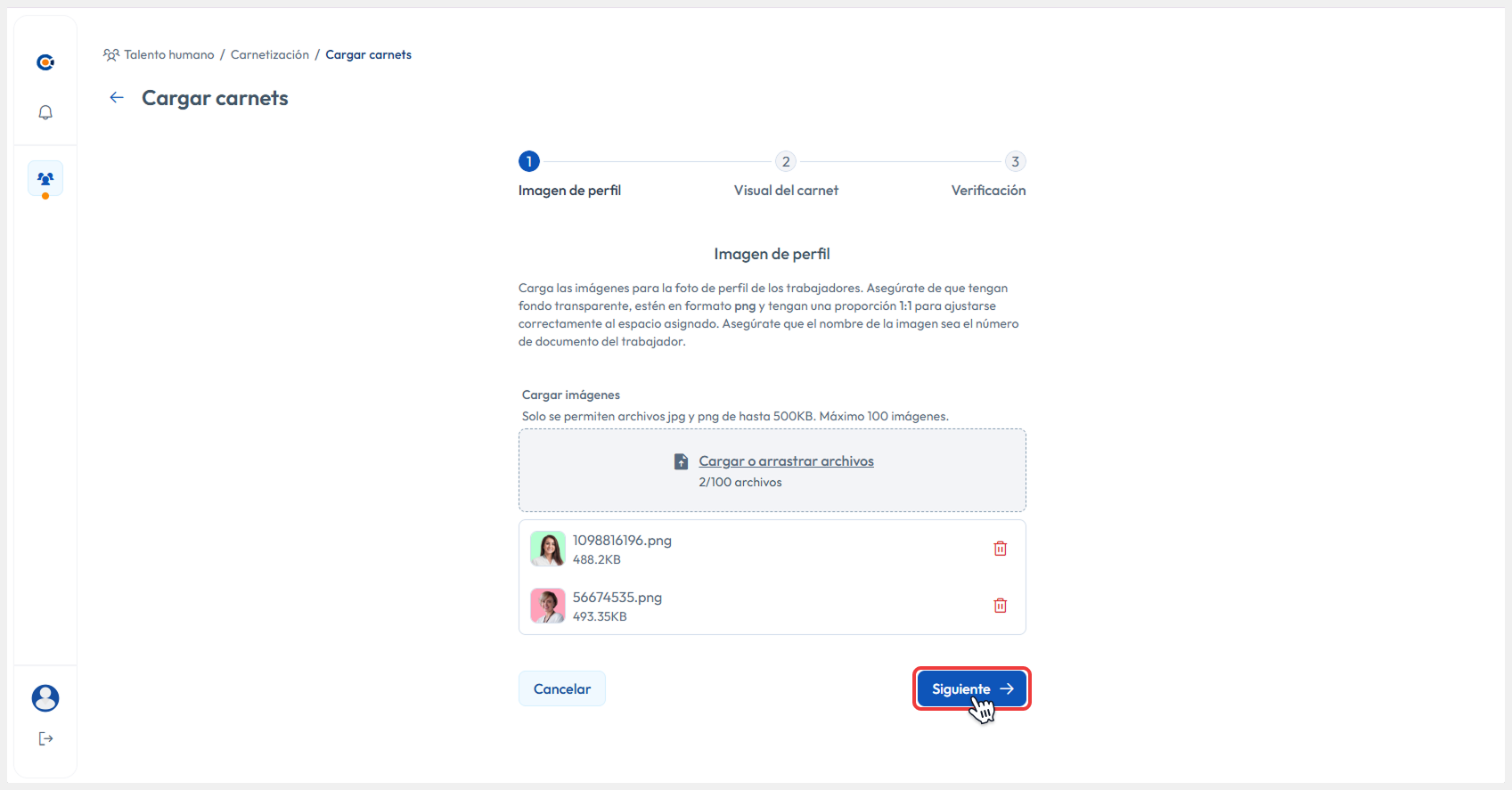
Una vez hayas cargado las imágenes de los trabajadores, haz clic en el botón Siguiente.
-
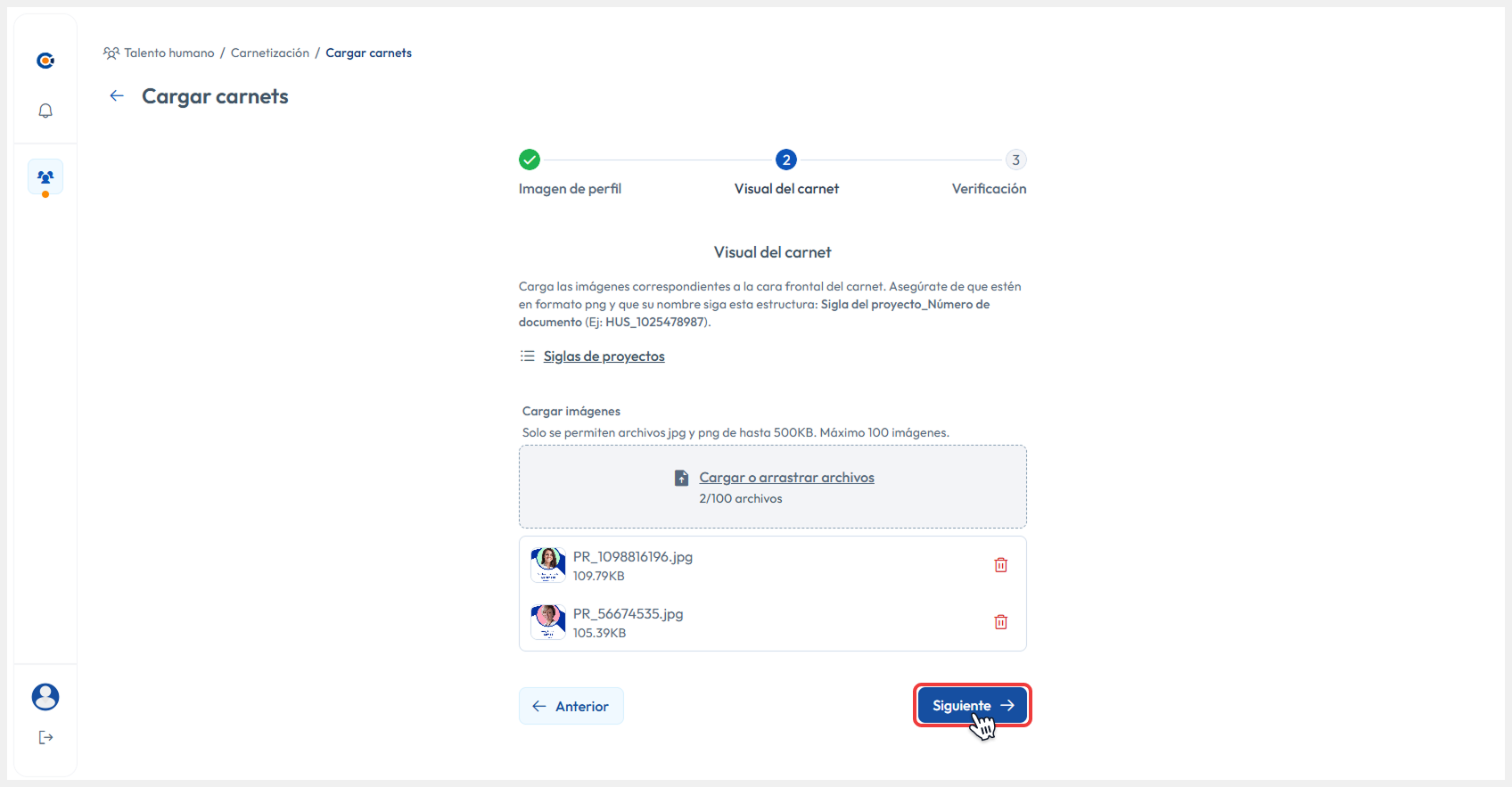
En este segundo paso, deberás cargar las imágenes de las caras frontales de los carnets que corresponden a las imágenes de perfil cargadas previamente. Selecciona los archivos en el área de carga asegurándote de que estén nombrados conforme a la sigla del proyecto y el documento del trabajador asignado a la solicitud.
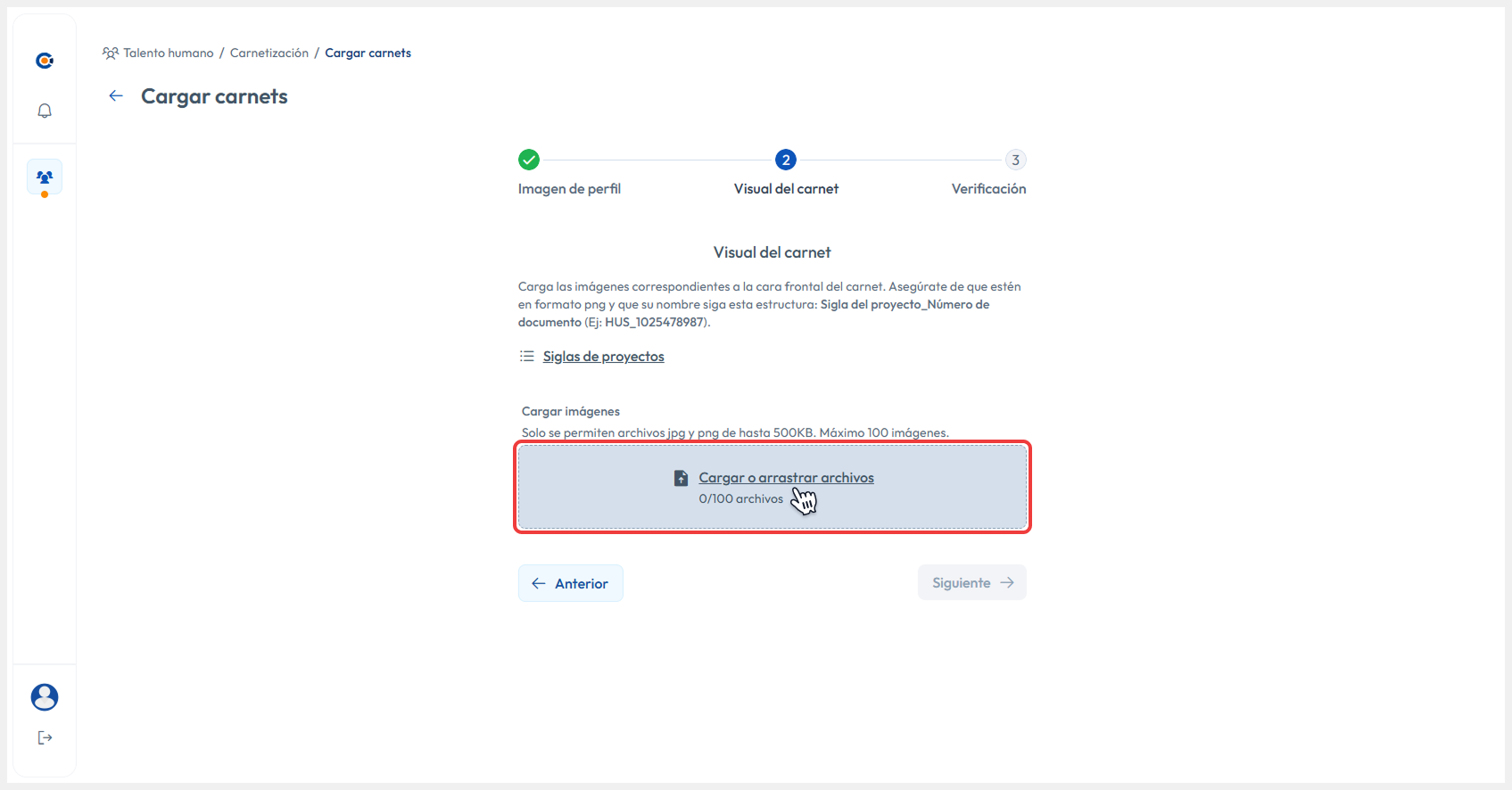
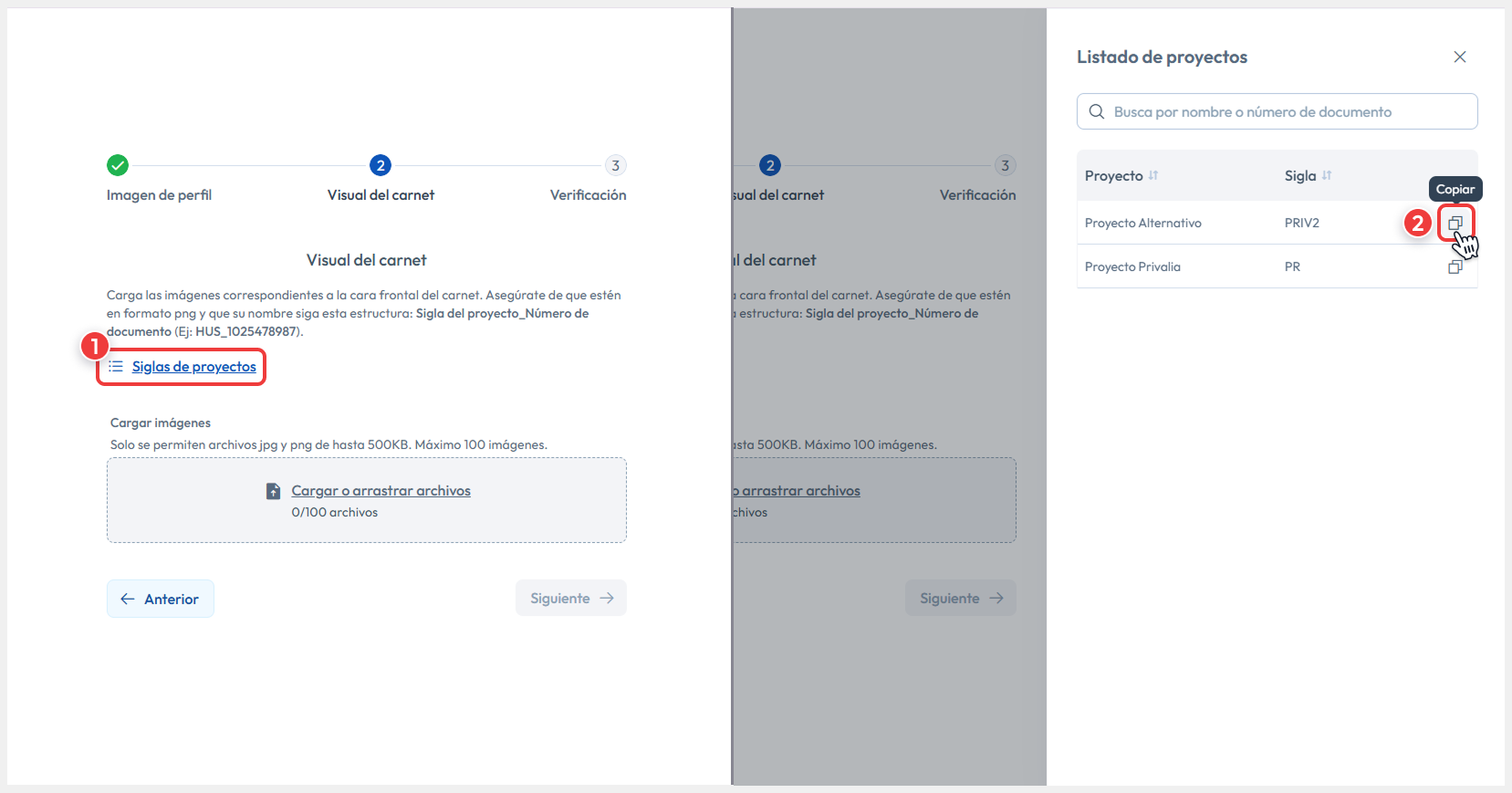
Si no recuerdas las siglas de los proyectos, haz clic en Siglas de proyectos para visualizar el listado completo y copiar la sigla del proyecto necesario.
-
Una vez hayas cargado las imágenes de las caras frontales de los carnets correspondientes, haz clic en el botón Siguiente.
-
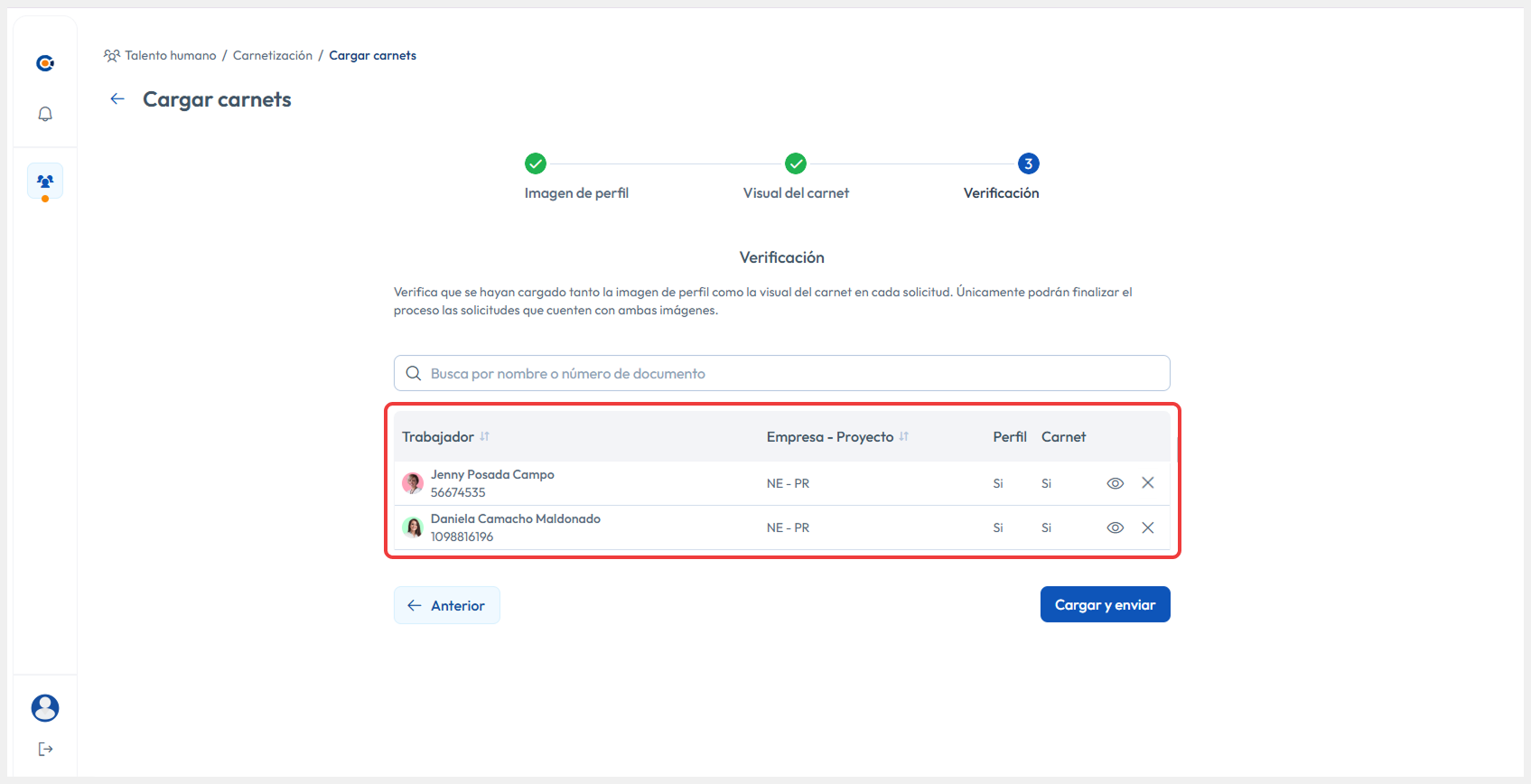
En el tercer paso, visualizarás el listado de trabajadores con los archivos cargados asignados a cada uno. Verifica y visualiza que los archivos correspondan correctamente; si algún archivo no coincide o deseas excluirlo de la carga, puedes descartarlo fácilmente.
-
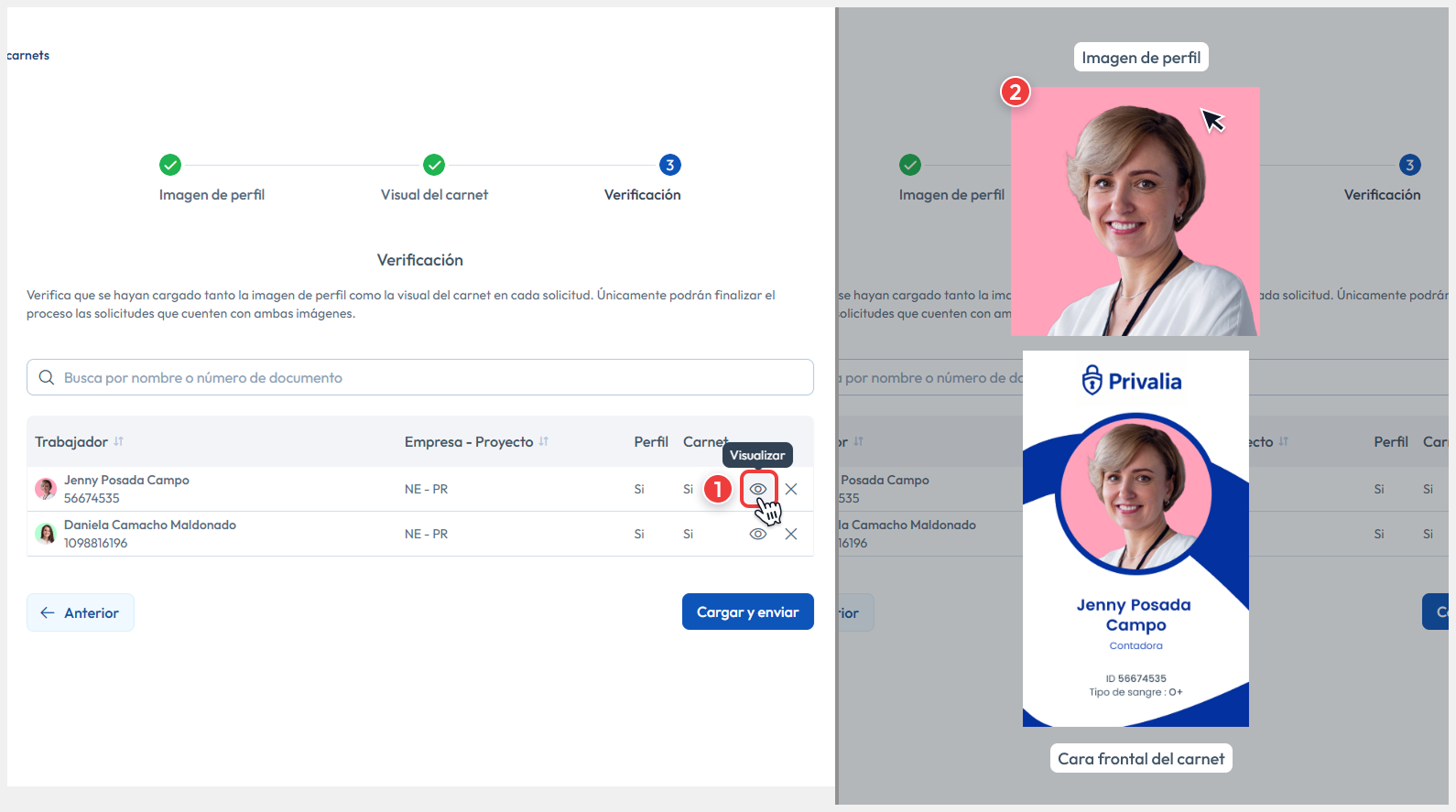
Para visualizar las imágenes cargadas, ubica el trabajador correspondiente y haz clic en el botón Visualizar. Ahí podrás ver tanto la imagen de perfil como la cara frontal del carnet asociadas a esa solicitud
-
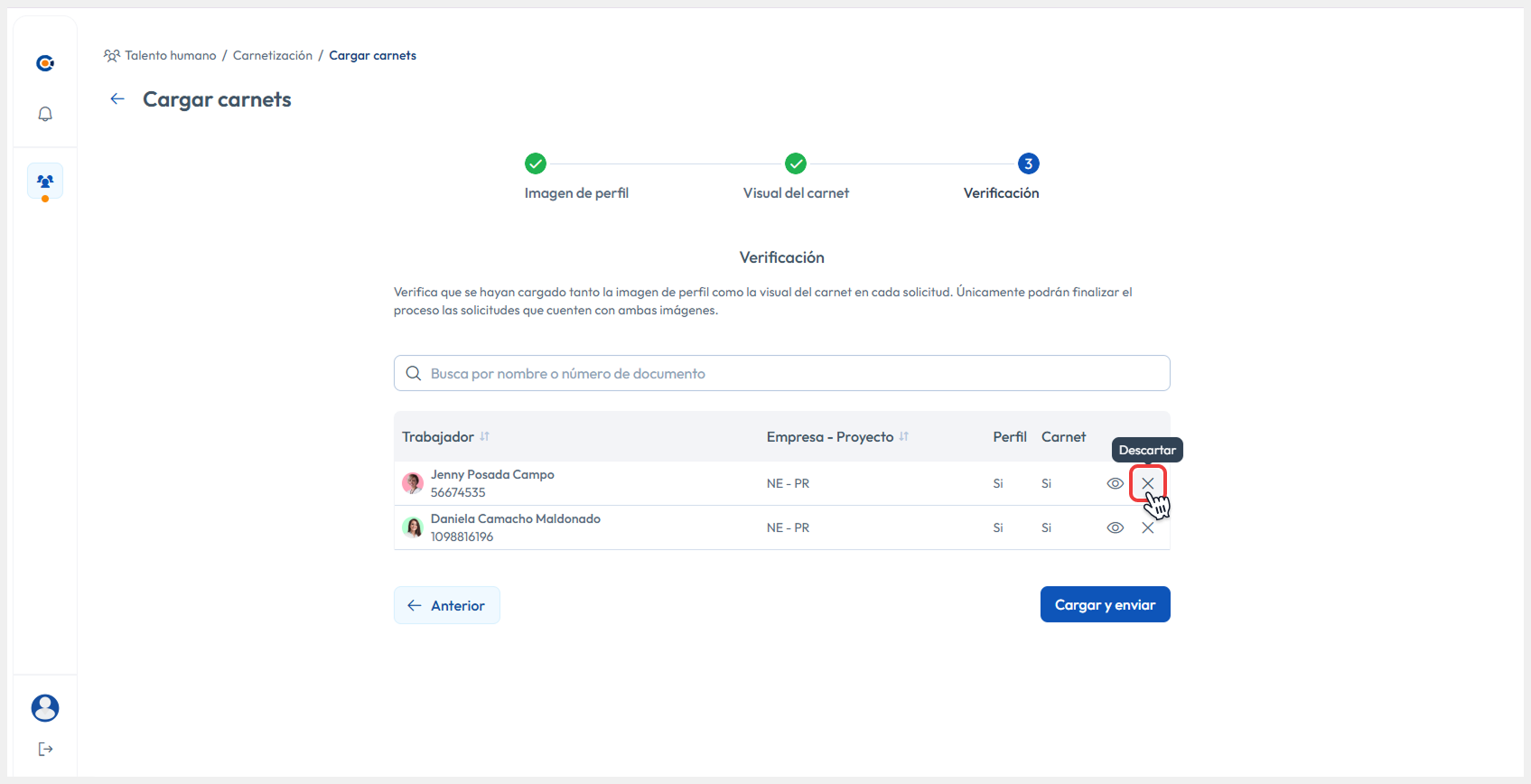
Para descartar trabajadores de la carga, ubica el trabajador correspondiente y haz clic en el botón Descartar. Esto eliminará al trabajador seleccionado junto con todos sus archivos asociados de la carga.
-
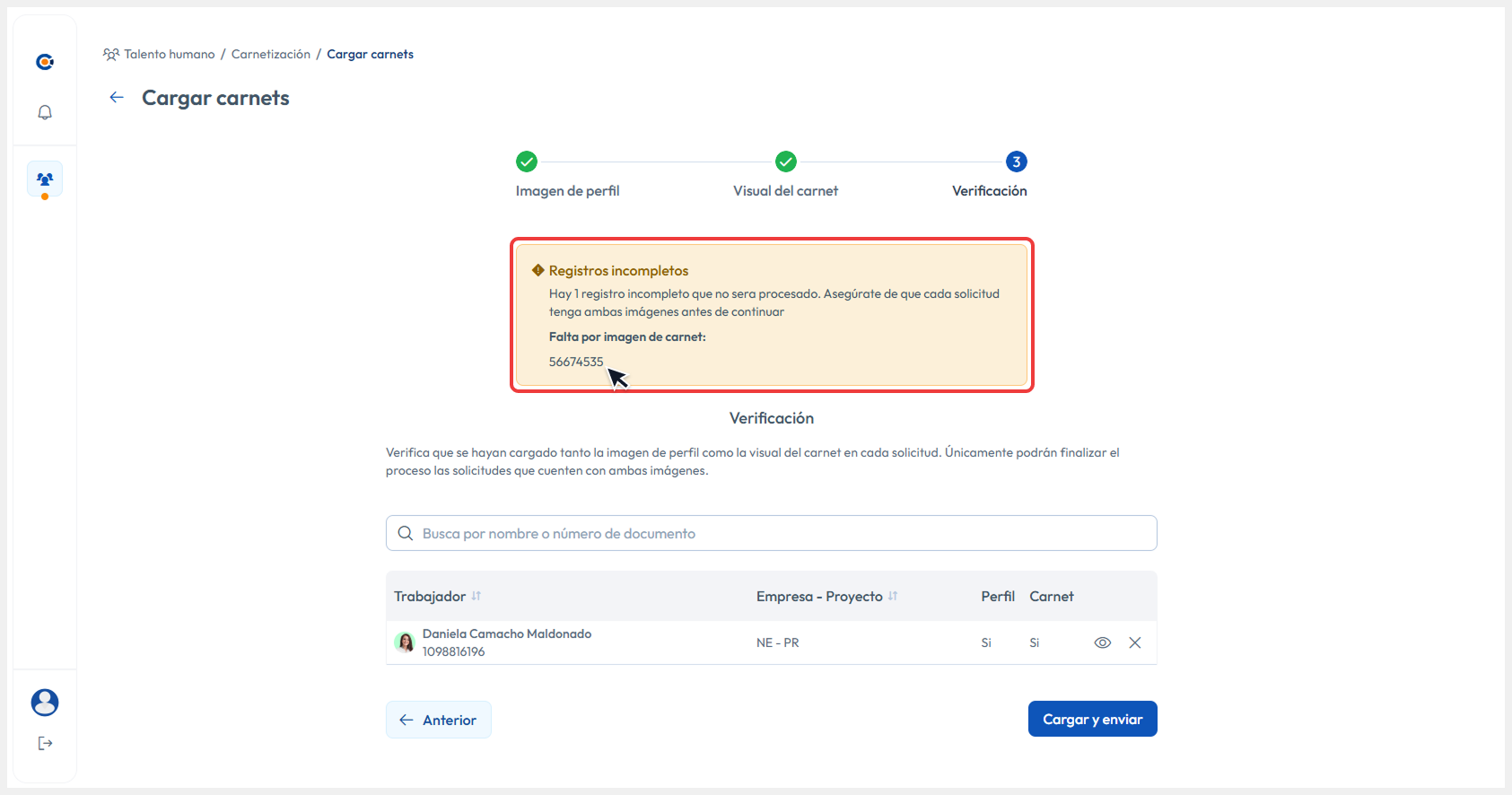
Si al pasar a la verificación aparece este mensaje de advertencia, significa que a algunos usuarios les falta uno de los dos archivos requeridos. Por esta razón, estos usuarios no aparecerán en la lista ni se incluirán en la carga.
-
-
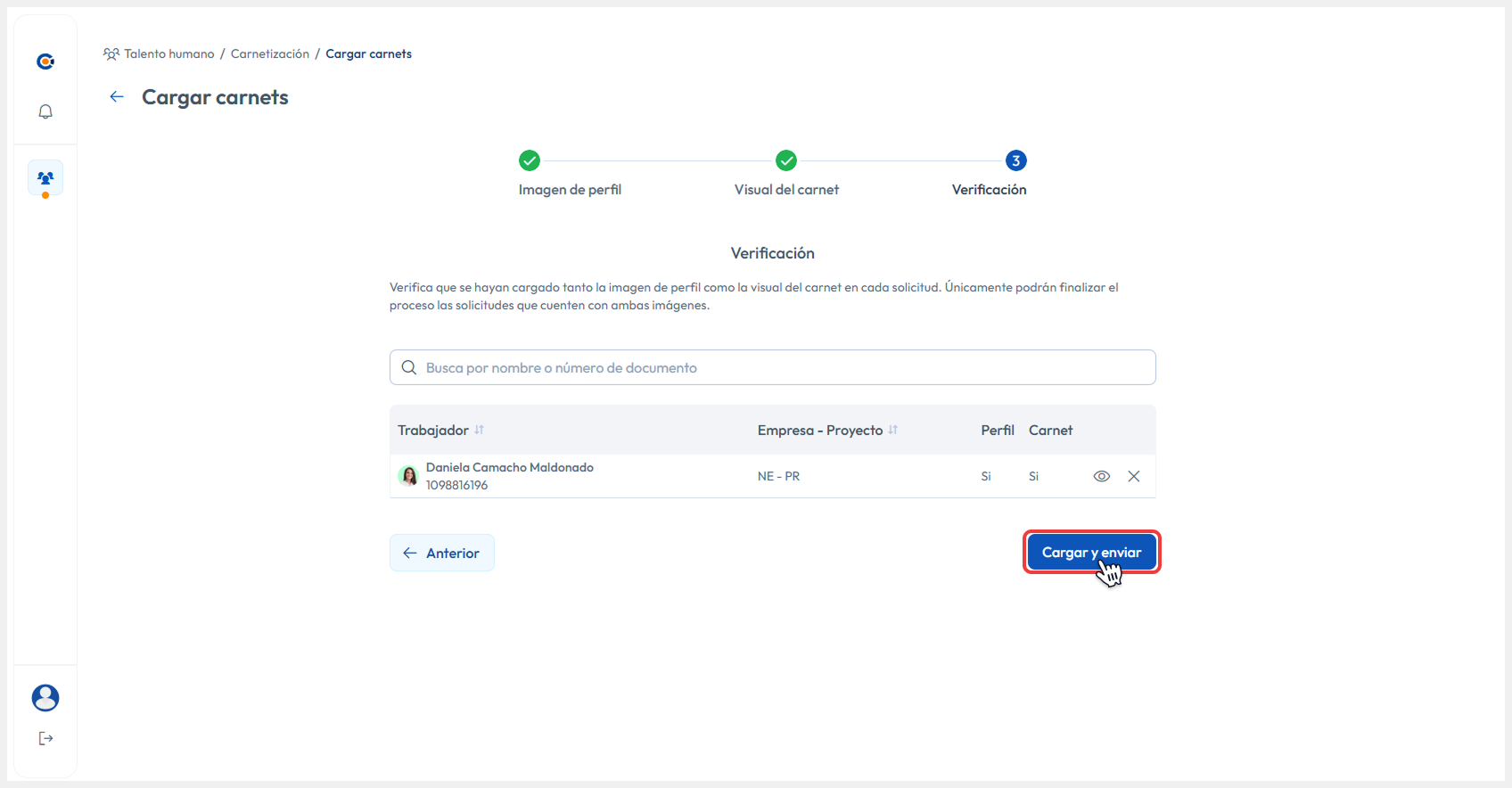
Una vez que hayas verificado y confirmado que la información cargada de los trabajadores seleccionados son correctos, haz clic en el botón Cargar y enviar.
-
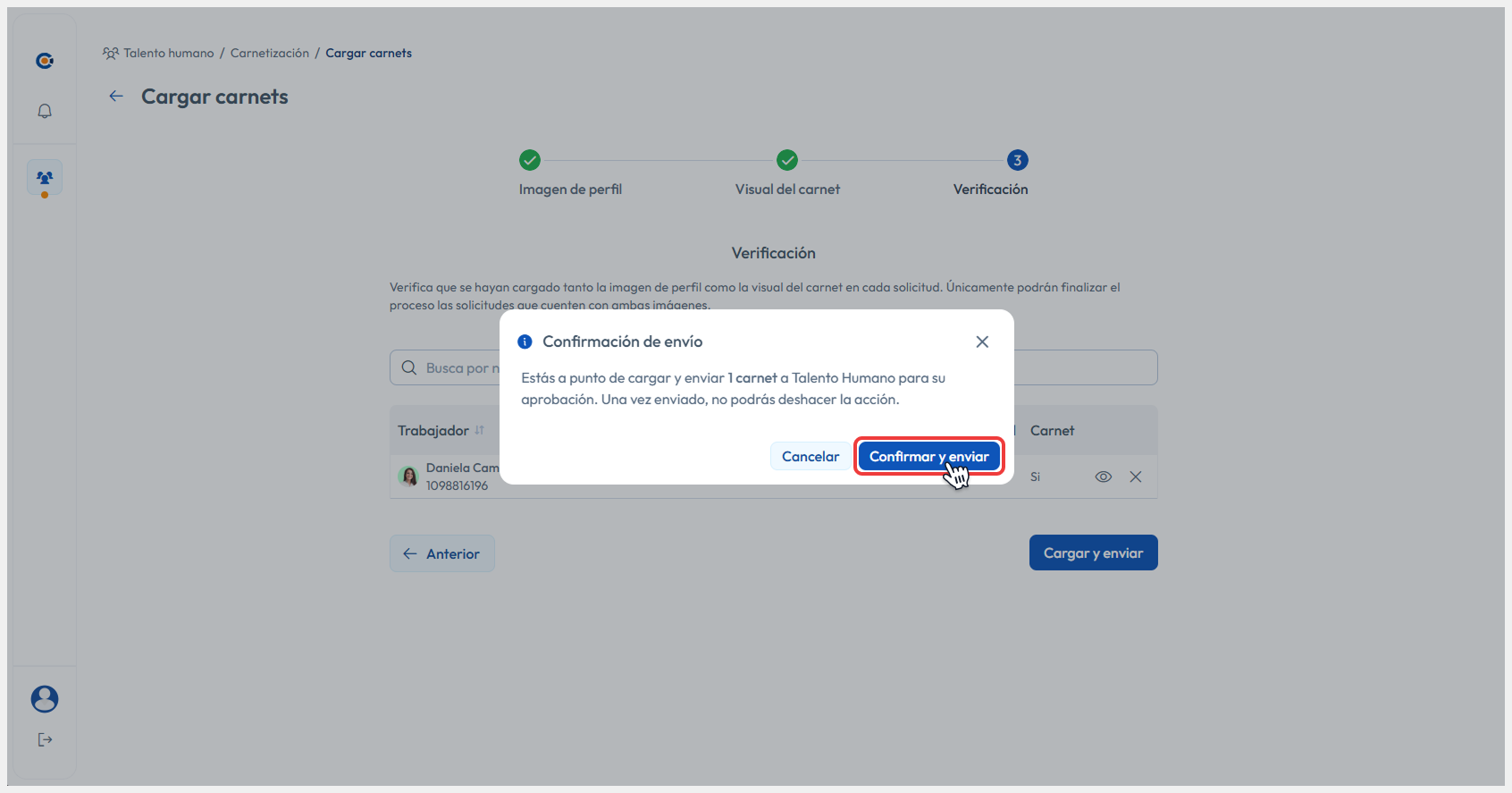
Inmediatamente se abrirá una ventana modal, haz clic en el botón Confirmar y enviar para confirmar y proceder con la acción.
-
¡Y listo! Con estos pasos habrás cargado exitosamente las imágenes de los trabajadores y sus respectivas imágenes del carnet y podrás visualizar las solicitudes actualizadas en la tabla principal de Carnetización bajo el estado Pendiente TH.